Jw_cadで図形登録したものを貼り付けると、通常は「現在の書き込みレイヤー」にすべての線がまとめられてしまいます。
「中心線は1レイヤー、外形線は2レイヤーに分けておいたのに…」
という悩みは、図形をブロック化してから登録することで解決できます。
手順をわかりやすく解説します。
ステップ1:各レイヤーに図形を作成する
まず、通常通り図面を作成します。
このとき、あらかじめ設定したいレイヤー(例:中心線、寸法、本体など)に振り分けて線を引いておきます。
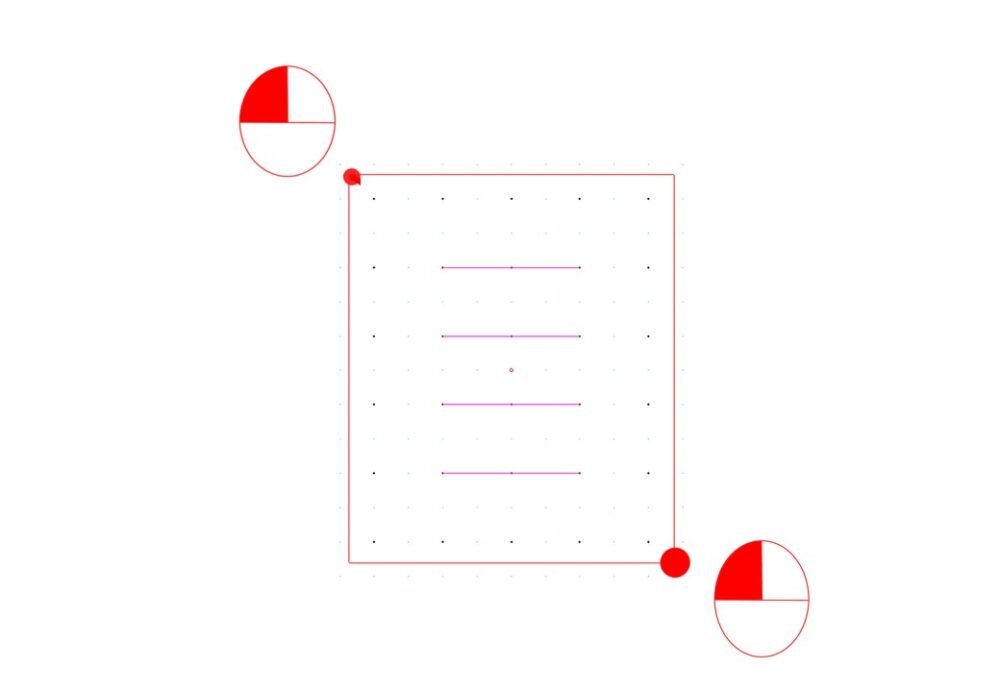
今回は例としてこのように設定しました。
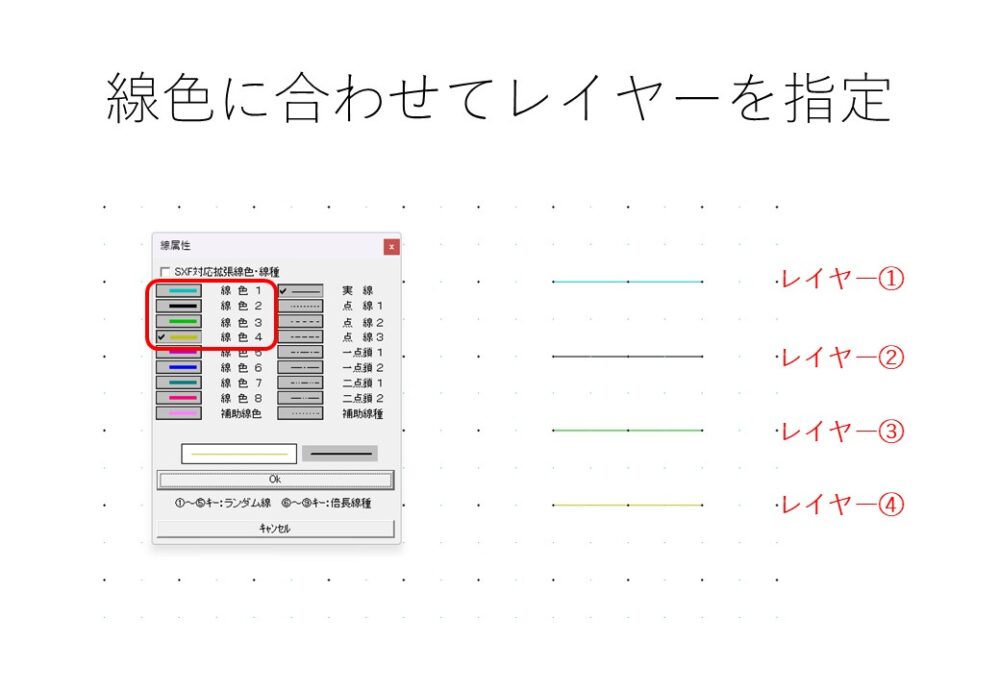
水色線⇒レイヤー①
黒線⇒ レイヤー②
緑色線⇒レイヤー③
黄色線⇒レイヤー④
ステップ2:図形をブロック化する(ここが重要!)
図形を登録する前に、一度「ブロック」にします。
- ブロックにしたい範囲を選択
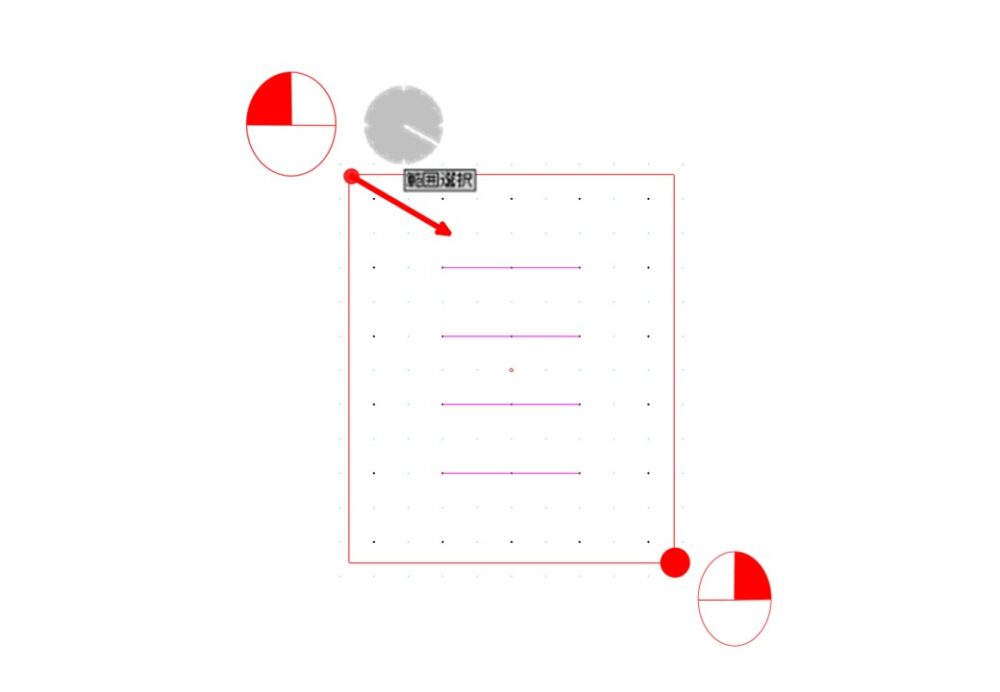
ツールバーの[ブロック化]を選択します。
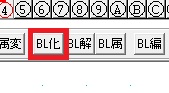
「ブロック属性」ダイアログが表示されます。
ここで「元データのレイヤーを優先する」に必ずチェックを入れてください。
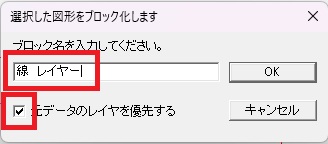
任意のブロック名を入力して[OK]を押せば、ブロック化完了です。
ステップ3:図形登録を行う
ブロック化された状態のまま、図形登録を行います。
[その他]メニューから[図形登録]を選択します(ショートカットキー Alt+A⇒W)
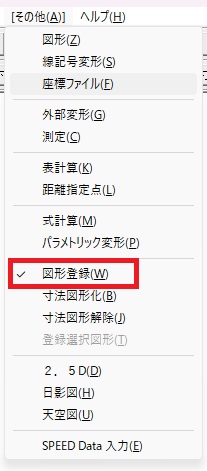
先ほどのブロック図形を選択し、登録先フォルダを選んで保存します。
ステップ4:呼び出しとブロック解除
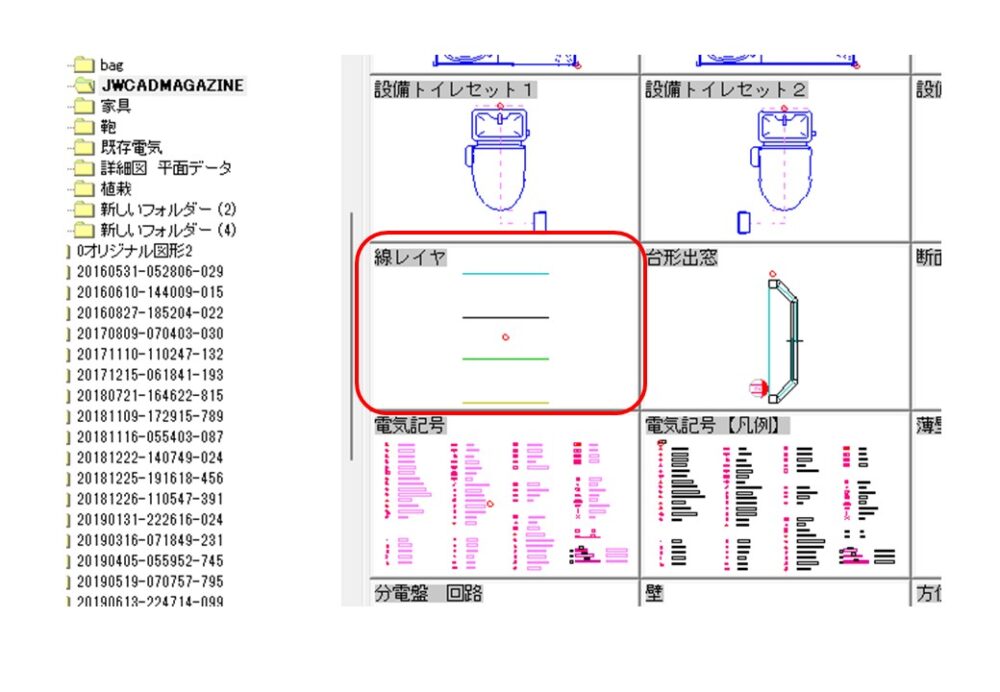
登録した図形を呼び出して貼り付けます。
[図形] ショートカットキーZコマンドから、登録した図形を選択して図面上に配置します。
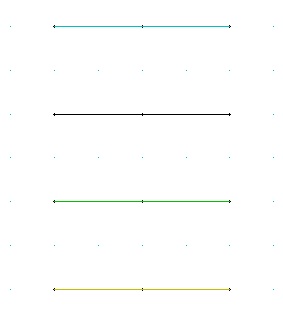
貼り付けた直後は「一つのブロック」としてまとまっています。
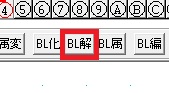
ブロック図形を選択後 [ブロック解除]し、貼り付けた図形をクリックします。
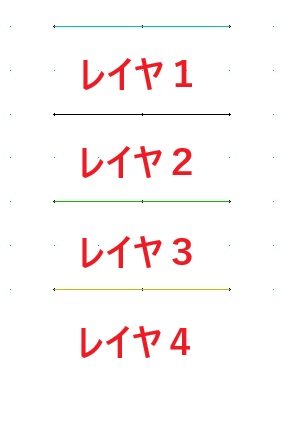
各レイヤーに線が分かれて書込みされています。
まとめ:なぜレイヤーが記憶されるのか?
ブロック解除を行った瞬間、図形は「ブロック化された時の設定」に戻ります。
ステップ2の『ブロック化』で「元データのレイヤーを優先」にチェックを入れているため、解除と同時にそれぞれの線が元のレイヤーへと自動的に振り分けられる仕組みです。
これで、複雑な図形もレイヤー構成を崩さずに再利用できるようになります!
絶対出来る、上手くなる(^^)v
「独学で遠回りするのは今日でおしまい」
1日わずか5分の積み重ねで、Jw_cadの平面図が描けるようになる最短勉強法を公開しました。
コーヒー代(550円~)の投資で、迷わず最短距離でスキルを身につけませんか?
↓↓↓ 【550円から】1日5分で身につくJWCAD練習帳はこちら