
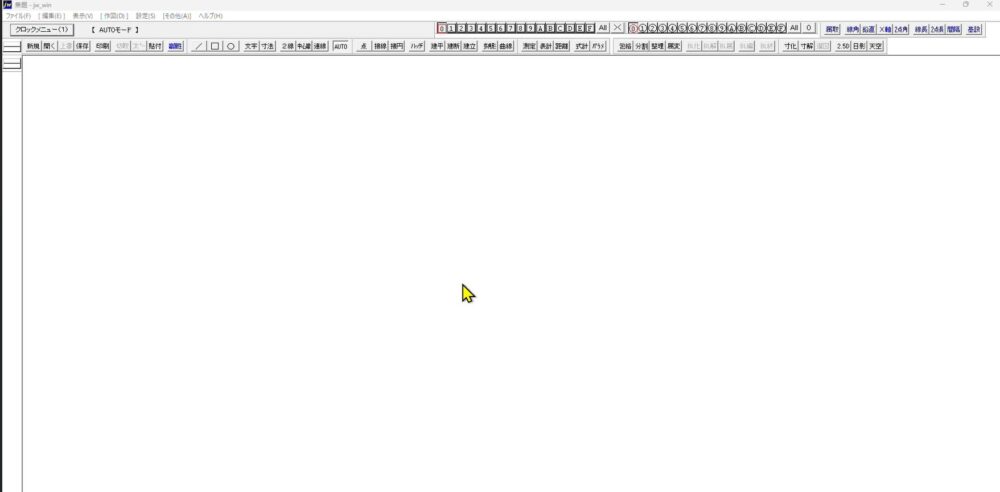
「マウスカーソルがどこにあるか分からなくなる…」そんな悩みはありませんか?
Jw_cadは細かい線を引く作業が多いため、標準の小さなカーソルでは視認性が悪く、目が疲れてしまいます。
そこで今回は、Windowsの設定を変更して、マウスカーソルの「大きさ」と「色」を自分好みにカスタマイズする方法を解説します。
Windowsの設定を変更する
マウスカーソルのカスタマイズは、Windowsの設定画面から簡単に行えます。
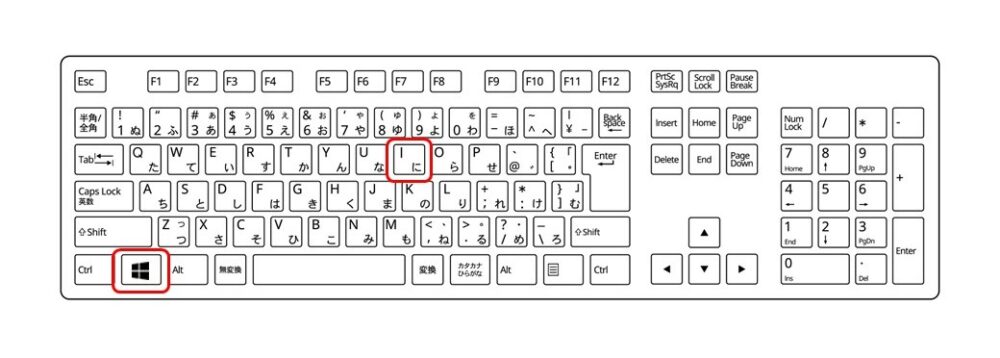
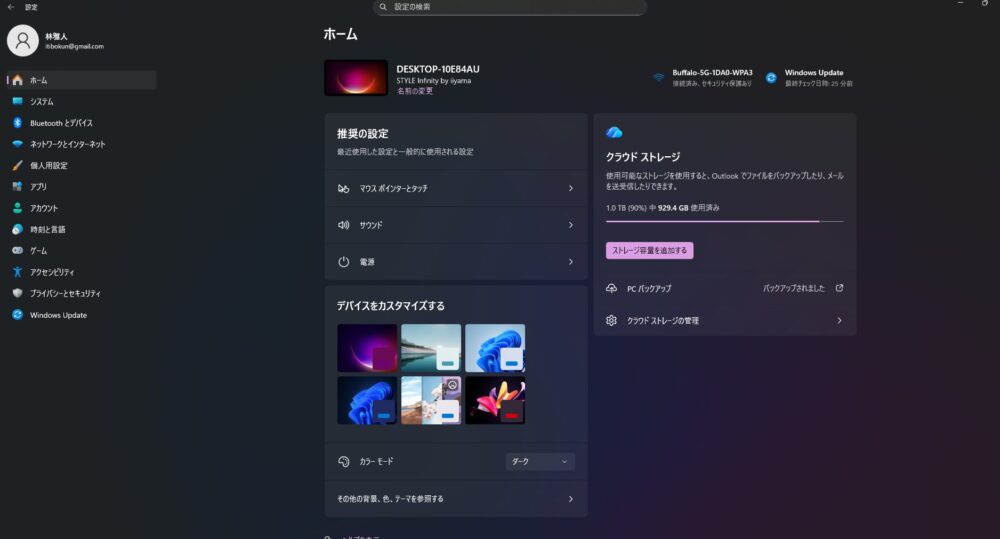
キーボードの [Windowsロゴ] キー + [I] を同時に押し、設定画面を開きます。
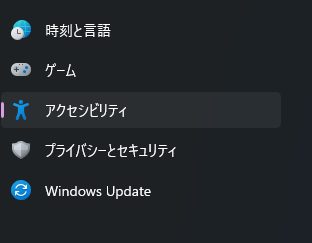
左側のメニューから [アクセシビリティ] をクリックします。

[マウスポインターとタッチ] を選択します。
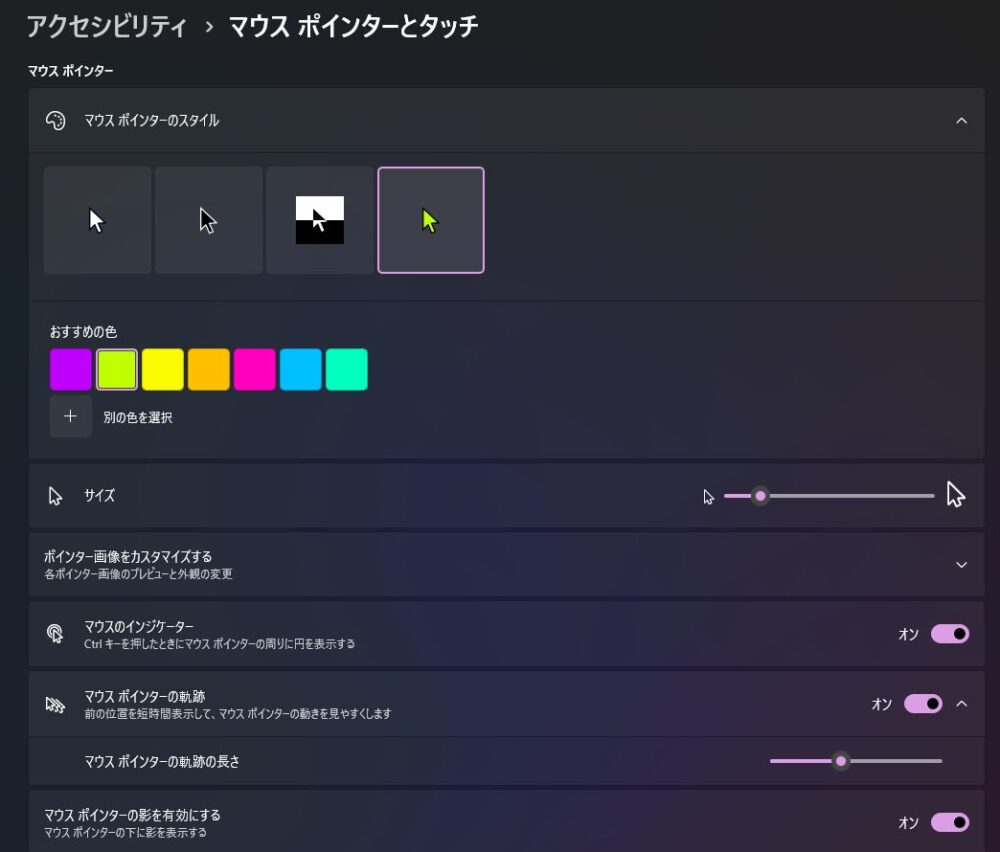
ここから自分好みに調整しよう!
* サイズ: スライダーを動かして、自分が一番見やすい大きさに調整しましょう。
* ポインターのスタイル: 色付きのカーソルに変更できます。
おすすめは、CADの背景色(黒や白)に対して目立つ色(黄色やネオンカラーなど)に設定することです。
す。


まとめ
マウスカーソルを大きく、目立つ色にするだけで、視認性が格段にアップし、作図スピードも向上します。
「最近、目が疲れやすいな」と感じている方は、ぜひ試してみてください!
もう元には戻れませんよ!(笑)
絶対出来る、上手くなる(^^)v
無理して覚えるのはやめましょう。少しずつ「馴染ませる」んです
1日わずか5分の積み重ねで、Jw_cadの平面図が描けるようになる最短勉強法を公開しました。
平面図が書けるようになれば立面図も詳細図も矩計図も外構図も習得したも同然です。
コーヒー代(550円~)の投資で、迷わず最短距離でスキルを身につけませんか?
↓↓↓ 【550円から】1日5分で身につくJWCAD練習帳はこちら