
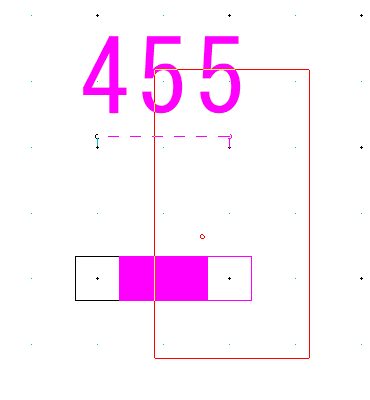
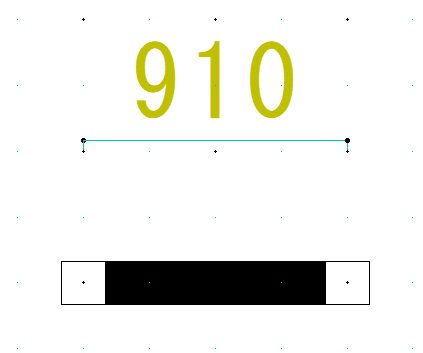
図面を書いていて「あ、ここの壁、455じゃなくて910だった!」なんてこと、よくありますよね。
一つずつ線を書き直すのは時間がかかりますが、「パラメトリック変形」をマスターすれば、一瞬でサイズ変更が可能です。
今回は、455mmの間仕切り壁を910mmに変更する手順を例に、分かりやすく解説します!
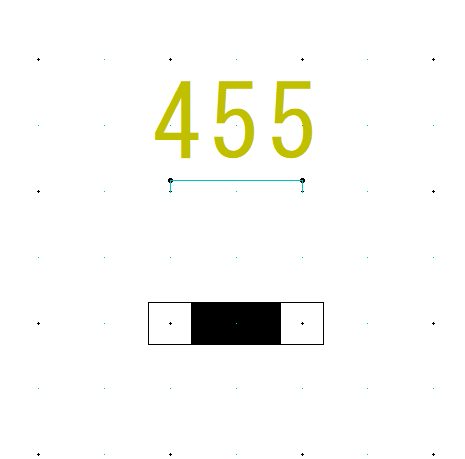
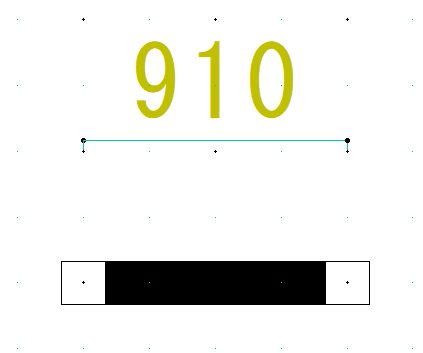
パラメトリック変形の基本手順
まずは、基本の操作流れをマスターしましょう。
1. パラメトリック変形を選択
メニューの「編集」から選択するか、ツールバーの[パラメトリック]をクリックします。
2. 伸ばしたい範囲を「囲う」
変更したい間仕切り壁を、マウスの左クリックで囲うように選択します。
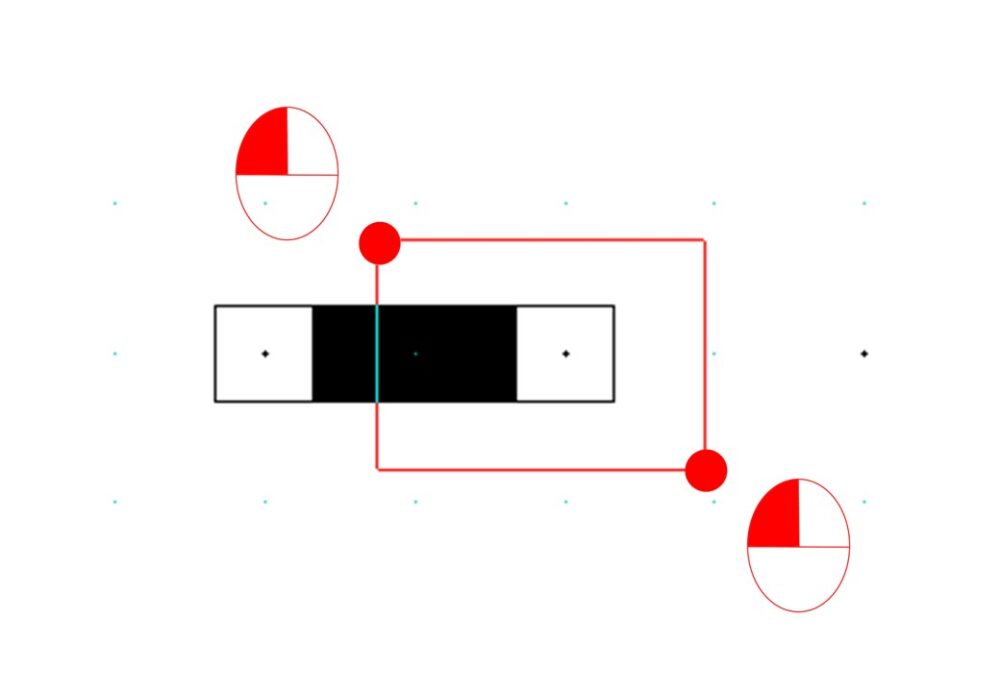
この時、伸縮させたい「端部」の線がしっかり範囲に入っているか確認してください。
3. 基点を決める
どこを基準に動かすかを決めます。壁の端点などを右クリック(接点読み取り)で指定しましょう。
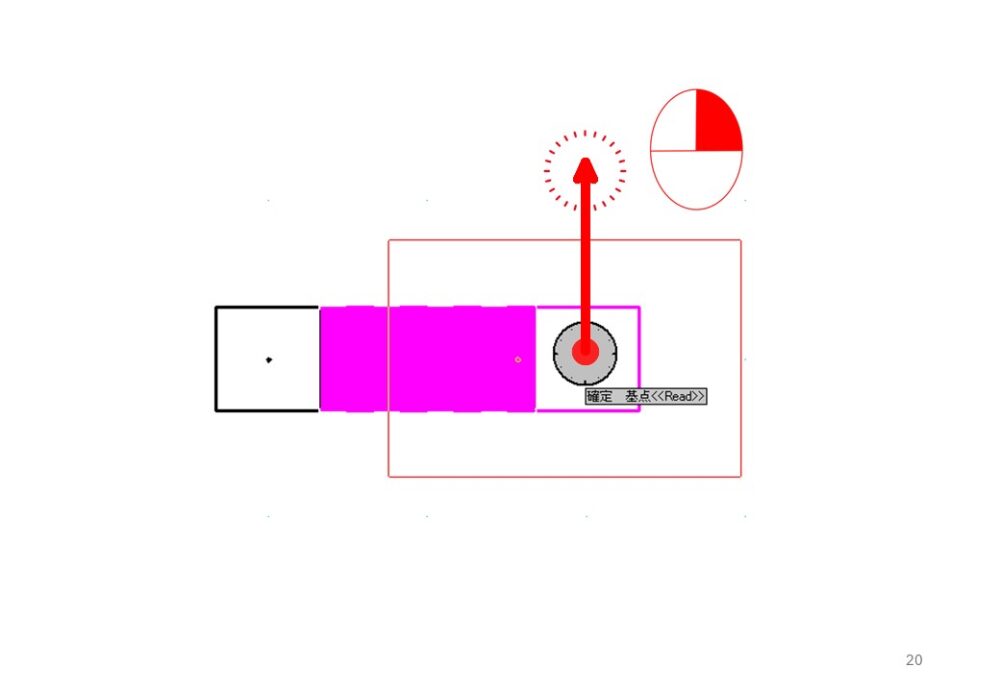
4. 移動先(伸ばしたい位置)を指定
マウスを動かすと、選択した範囲がゴムのように伸び縮みします。
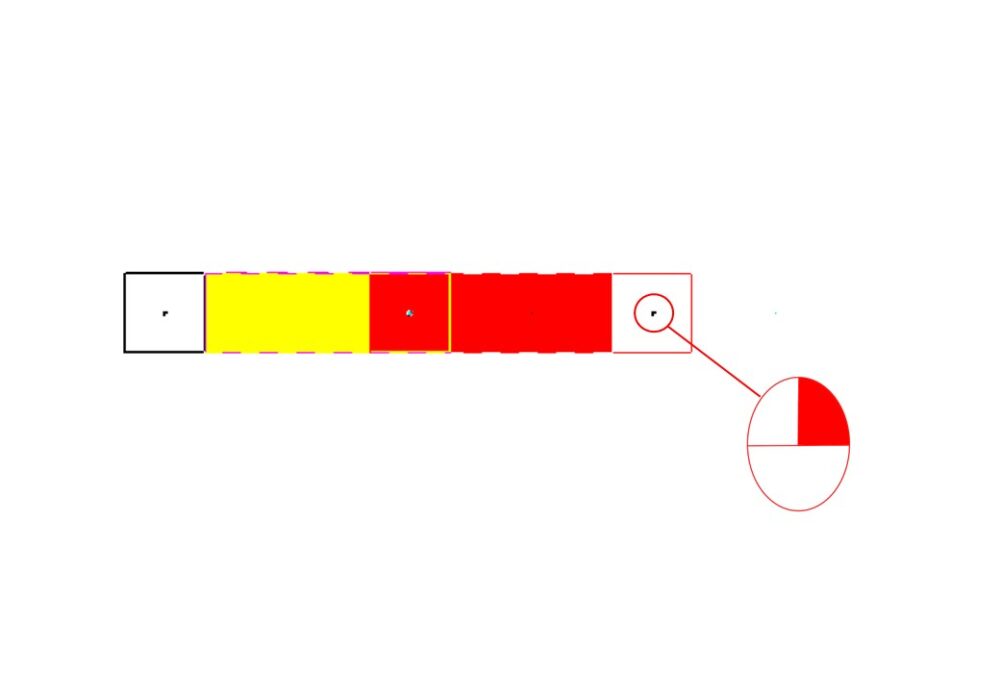
910mmの位置まで移動させ、最後は右クリック(点)もしくは左クリック(任意箇所)で確定させれば完了です!
知って得する!スペースキーの裏技
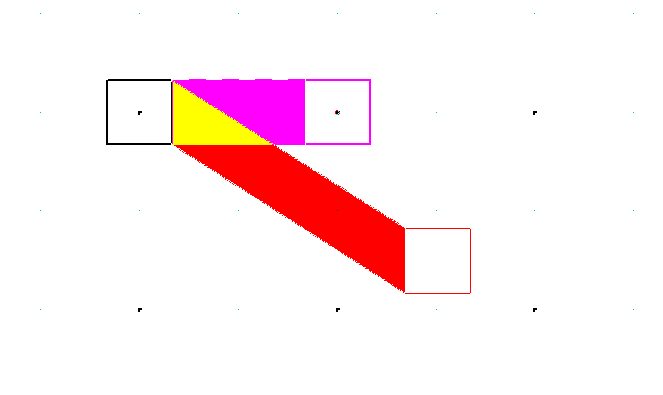
パラメトリック変形中に[スペースキー]を押すと、動きを制限することができます。
* フリー: マウスの動きに合わせて自由自在に動きます。
* X方向: 横方向だけに伸縮します(高さは変えたくない時に便利!)。
* Y方向: 縦方向だけに伸縮します(幅は変えたくない時に便利!)。
間仕切り壁を真っ直ぐ伸ばしたい時は、XまたはYに固定すると、ズレることなく綺麗に修正できますよ。
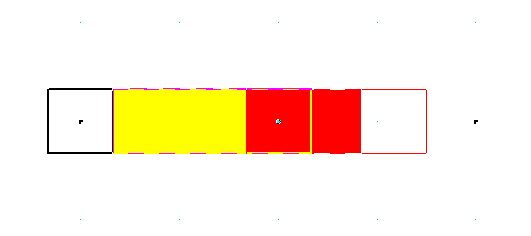
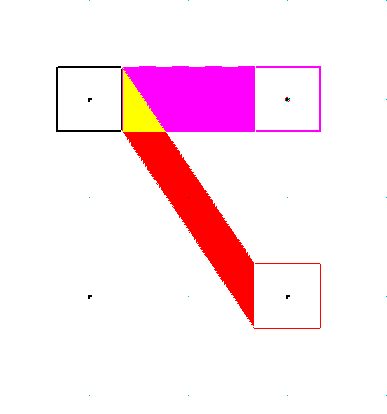
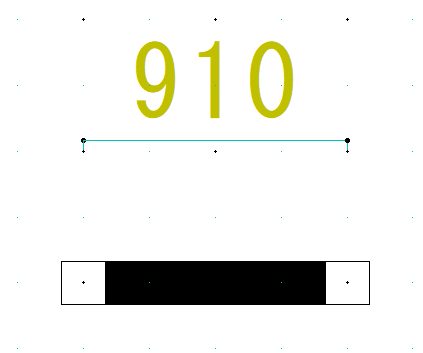
寸法図も囲えば寸法値も合わせてパラメトリックが可能です。
まとめ:修正作業を「作業」にしない
パラメトリック変形は、一度覚えると「これなしでは図面が書けない!」というほど便利な機能です。
「線を消して、引き直す」という手間をなくして、もっとクリエイティブな設計時間を増やしましょう!
絶対出来る、上手くなる(^^)v
これなら続く。これなら描ける。これなら変われる
1日わずか5分の積み重ねで、Jw_cadの平面図が描けるようになる最短勉強法を公開しました。
平面図が書けるようになれば立面図も詳細図も矩計図も外構図も習得したも同然です。
コーヒー代(550円~)の投資で、迷わず最短距離でスキルを身につけませんか?
↓↓↓ 【550円から】1日5分で身につくJWCAD練習帳はこちら