
図面を描いていると
- 「等間隔の線を引きたい」
- 「タイルを綺麗に中心から振り分けたい」
- 「特定の角度で綺麗に分けたい」
という場面がよくありますよね。
今回は、初心者の方でも迷わず使える「分割コマンド」の操作手順を、実務で使える便利な設定とあわせて解説します。
1. 基本の「等分割」の方法
まずは、指定した数で均等に分割線を引く、最もオーソドックスな方法です。
* ステップ1:コマンドを選択

メニューバーの「分割」をクリックもしくは、ショートカットキー [Shift] + [B] を押します。
* ステップ2:分割数を入力
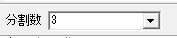
コントロールバーの「分割数」欄に、分けたい間隔(例:3等分なら「3」)を入力します。
* ステップ3:対象の線を選択
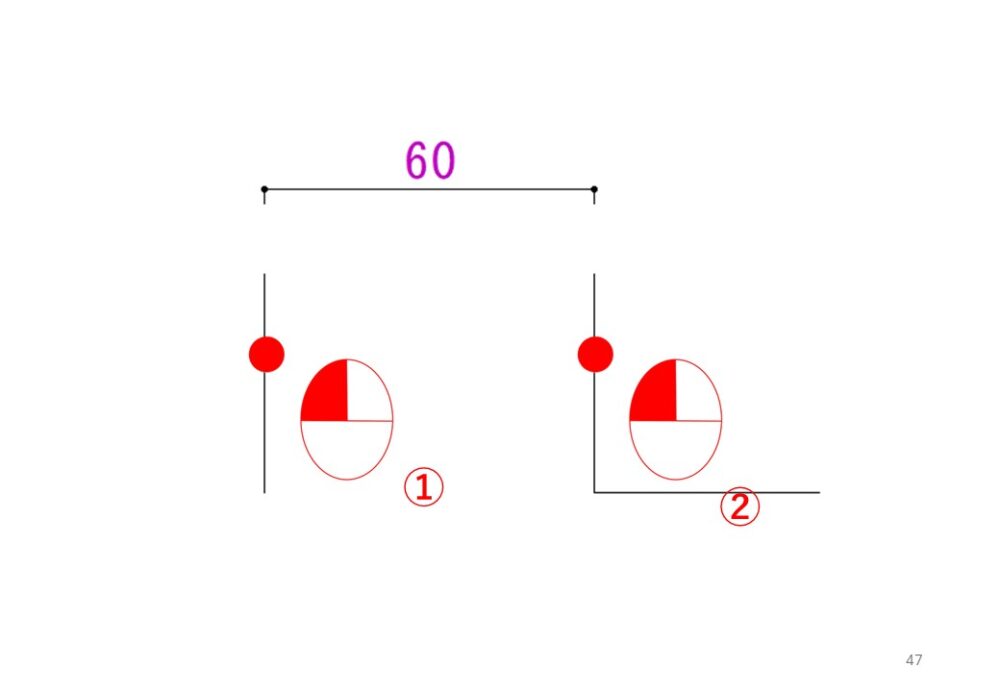
分割したい線の「片方の端」を左クリックし、続けて「もう片方の端」を左クリックします。
* ステップ4:完成!
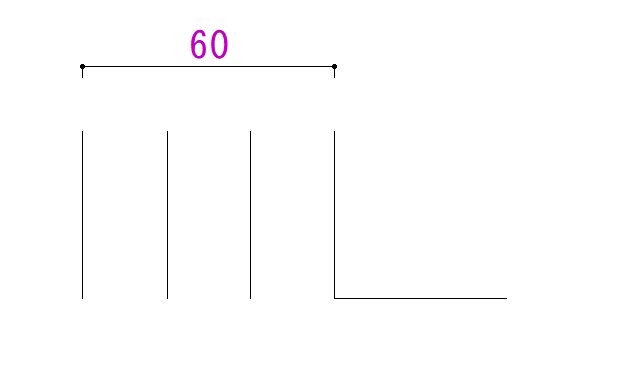
これで、正確に指定した数で分割線が引けます。
2. 「等寸法」で分割する(指定した長さで分ける)
「○mmずつで区切りたい」という場合は、数ではなく「寸法」で分割します。
ステップ1:分割 コマンドを選択([Shift] + [B])
ステップ2: 希望の寸法を入力 コントロールバーの入力欄に、分割したい数値(長さ)を入力します。
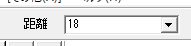
ステップ3: 対象を選択 基準となる線の端を左クリックし、もう片方の端を左クリックします。
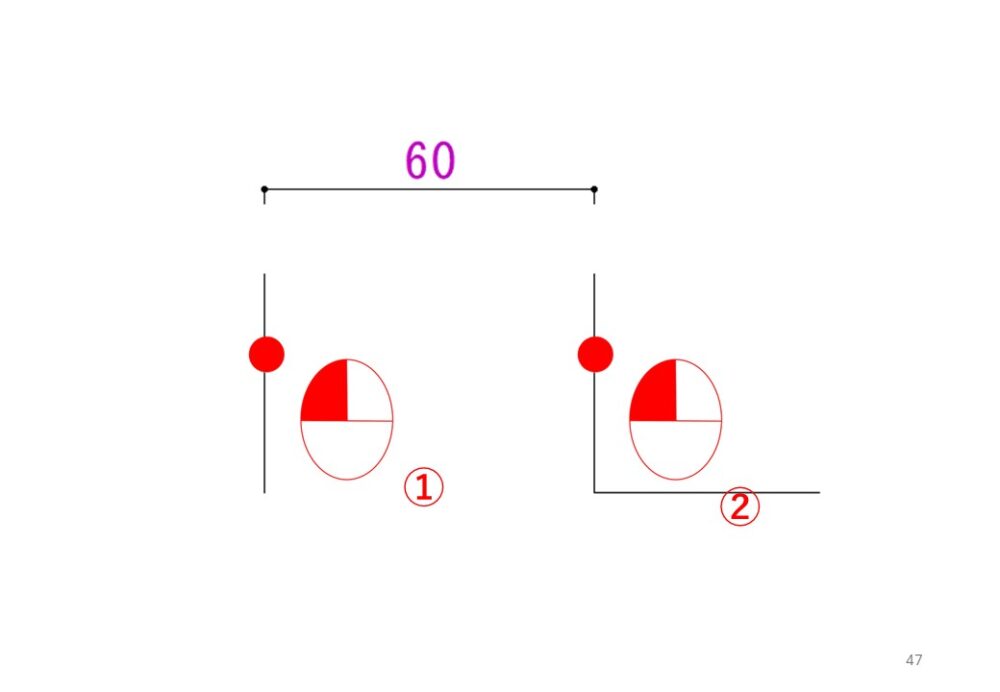
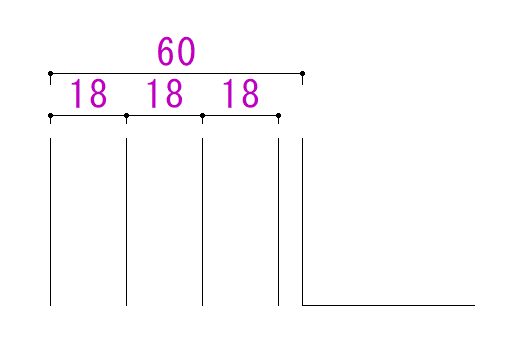
ステップ4: 完成 端から指定した長さごとで分割されます。
3. タイル貼りに最適!「等寸法」での中心振り分け
実務で特におすすめなのが、この「等寸法」と「振分」の組み合わせです。
タイルやサイディングなどの貼り物、また格子を並べる際など、中心から左右対称に配置したい時に抜群の威力を発揮します。
* ステップ1:希望の寸法を入力

分割コマンド([Shift] + [B])を選択し、コントロールバーに分割したい数値(例:タイルの幅など)を入力します。
* ステップ2:「振分」にチェック

コントロールバーにある「振分」の項目にチェックを入れます。
* ステップ3:対象を選択
基準となる線の両端をそれぞれ左クリックします。
* ステップ4:完成
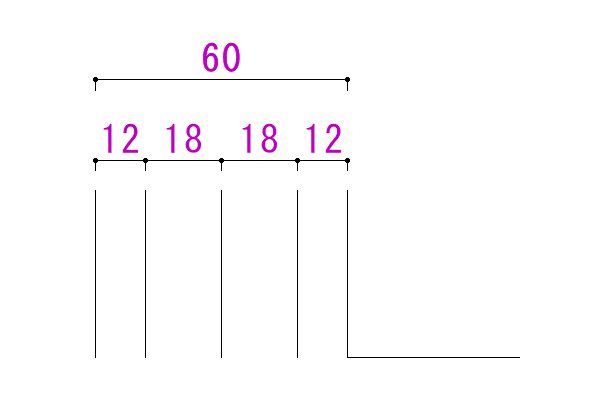
中心から指定した寸法ごとに分割線が引かれ、余った「端数」が自動的に両端へ均等に配置されます。
4. 「等角度」で分割する
中心点から広がる2本の線の間を、決まった角度で分けたい時に便利な機能です。
* ステップ1:「等角度」にチェック

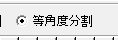
コントロールバーにある「等角度」の項目にチェックを入れます。
* ステップ2:分割数を入力
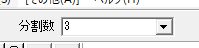
同様に、分けたい数を入力します。
* ステップ3:2本の線を選択
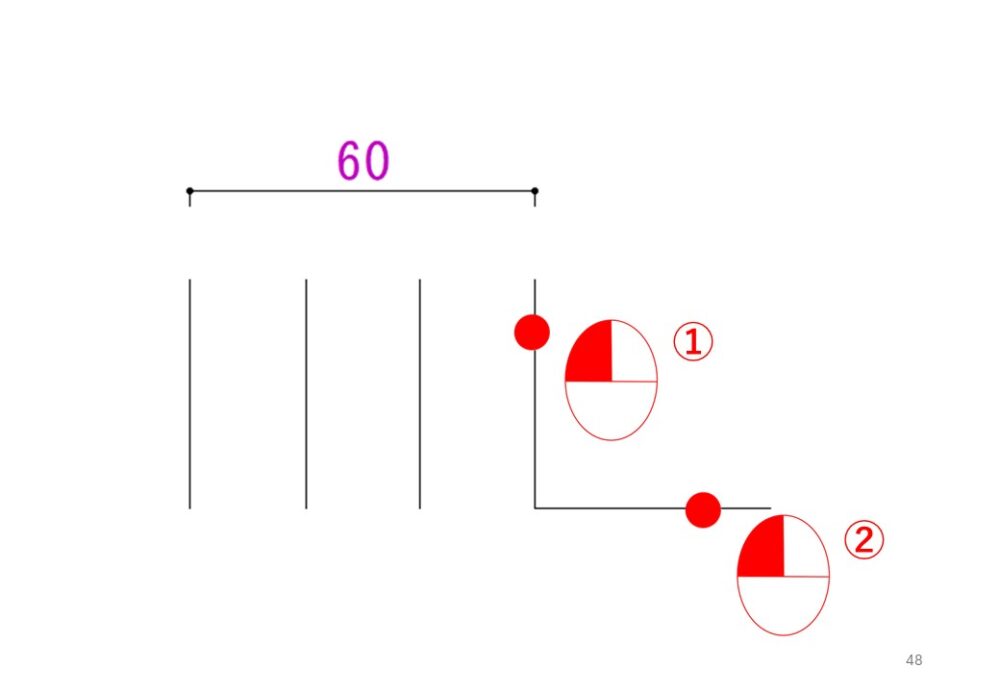
基準となる1本目の線を左クリック。次に、2本目の線を左クリックします。
* ステップ4:完成
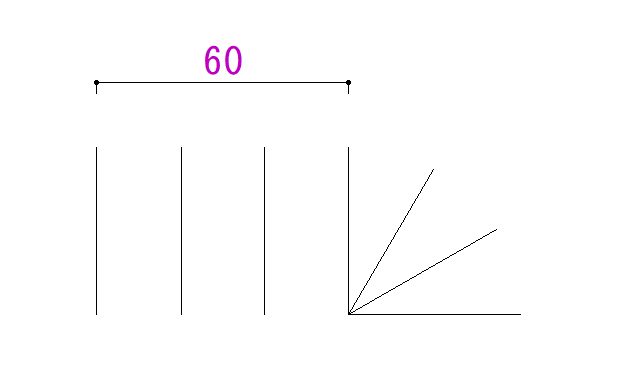
2本の線の間が、指定した数で綺麗に角度分割されます。
まとめ
Jw_cadの分割コマンドは、単なる線引きツールではなく、設計の「収まり」を検討するための強力な味方です。
- 等分割:階段の段数設定などに
- 等寸法+振分:タイルや外壁の割り付け、格子の配置に
- 等角度:円弧状のパーツ配置に
これらを使い分けるだけで、作図スピードと正確性は格段にアップします。
ぜひ現場の視点を図面に活かしてみてくださいね!
絶対出来る、上手くなる(^^)v
5分後の景色は、今の景色と違って見える
1日わずか5分の積み重ねで、Jw_cadの平面図が描けるようになる最短勉強法を公開しました。
平面図が書けるようになれば立面図も詳細図も矩計図も外構図も習得したも同然です。
コーヒー代(550円~)の投資で、迷わず最短距離でスキルを身につけませんか?
↓↓↓ 【550円から】1日5分で身につくJWCAD練習帳はこちら