
図面を描いていると、
「この線をちょうど3等分したい」
「等間隔に目印を打ちたい」
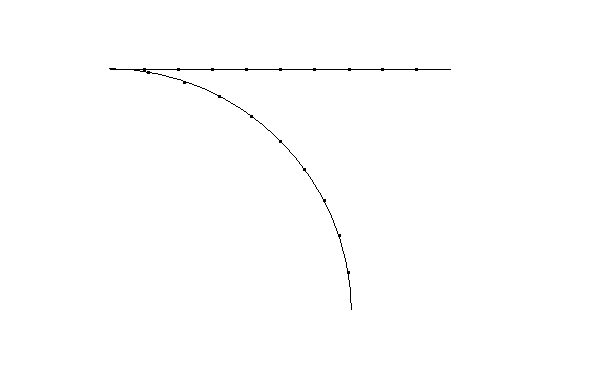
という場面がよくあります。そんな時に便利な「分割コマンド」の使い方を解説します。
1. 「分割」コマンドを起動する
まずはコマンドを選択します。
メニューの「分割」ボタンをクリック(ショートカット派の方は [Shift] + [B])

2. 分割したい「数」を入力する
画面左上のコントロールバーにある「分割数」の欄に、数字を入力します。
例:10等分したいなら 「10」 と入力

3. 分割する「範囲」を指定する(右クリック)
どこからどこまでを分割するか、線の端を教えます。
まずは「右クリック」で端点を読み取ります。
- 分割したい線の「端点」を右クリック
- 反対側の「端点」を右クリック
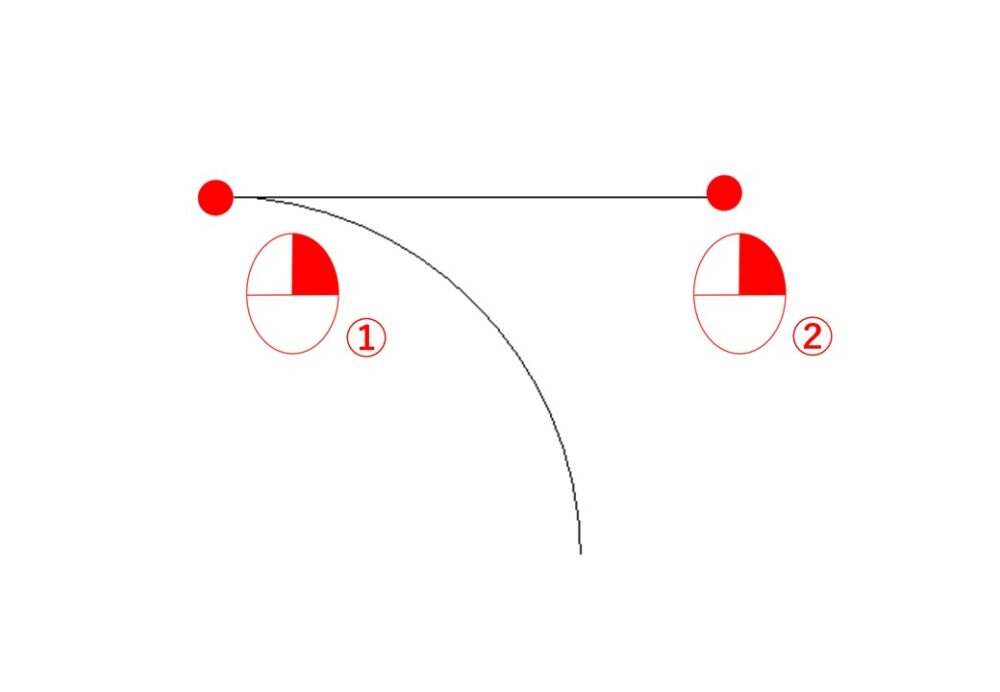
4. 対象の「線」を左クリックで完了!
最後に、分割したい「線」自体を左クリックします。 これで、正確に等間隔の点が打ち込まれます。
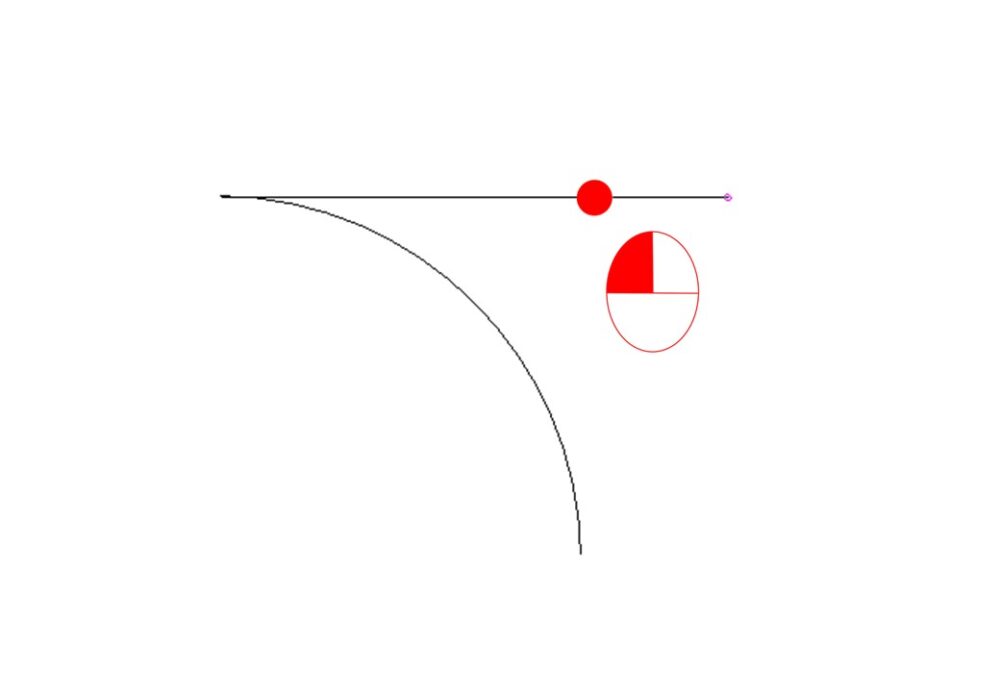
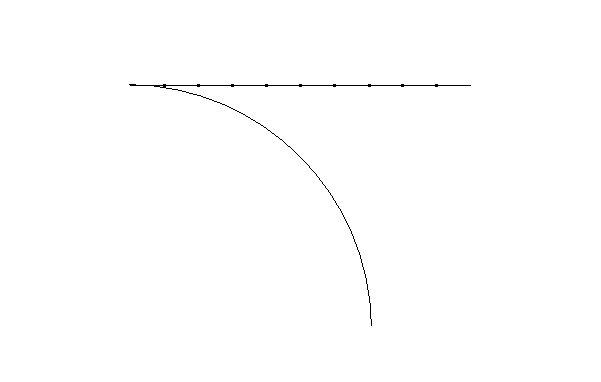
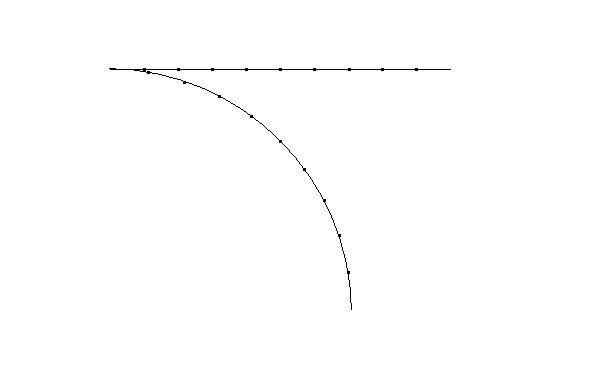
曲線も同じようにすれば等間隔点を打つことができます。
まとめ
手すりの小柱や杭打ち、照明器具の設置、同じ部材を一定間隔で配置するなどマスターすると重宝する機能です
ぜひマスターして、作図スピードをアップさせましょう!
絶対出来る、上手くなる(^^)v
一気にやろうとするから疲れる。少しずつ進むから楽しい
1日わずか5分の積み重ねで、Jw_cadの平面図が描けるようになる最短勉強法を公開しました。
平面図が書けるようになれば立面図も詳細図も矩計図も外構図も習得したも同然です。
コーヒー代(550円~)の投資で、迷わず最短距離でスキルを身につけませんか?
↓↓↓ 【550円から】1日5分で身につくJWCAD練習帳はこちら