
図面全体の寸法値の文字サイズの大きさを変更する方法を解説します
寸法値の文字サイズの大きさがバラバラの時は、図面が整うので是非習得してください。
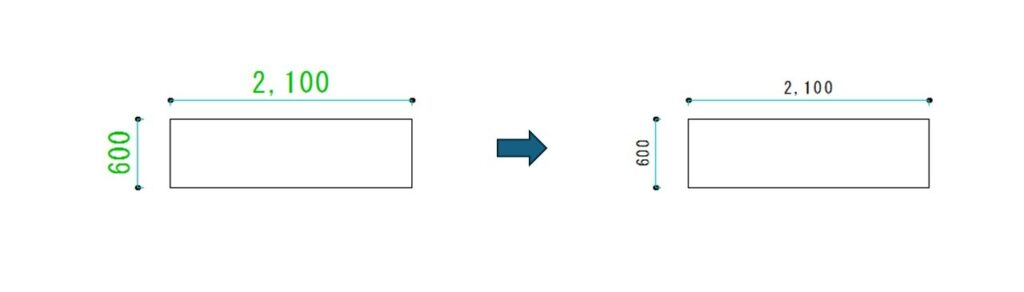
寸法文字種【5】から【3】に変更します。
①図形を選択
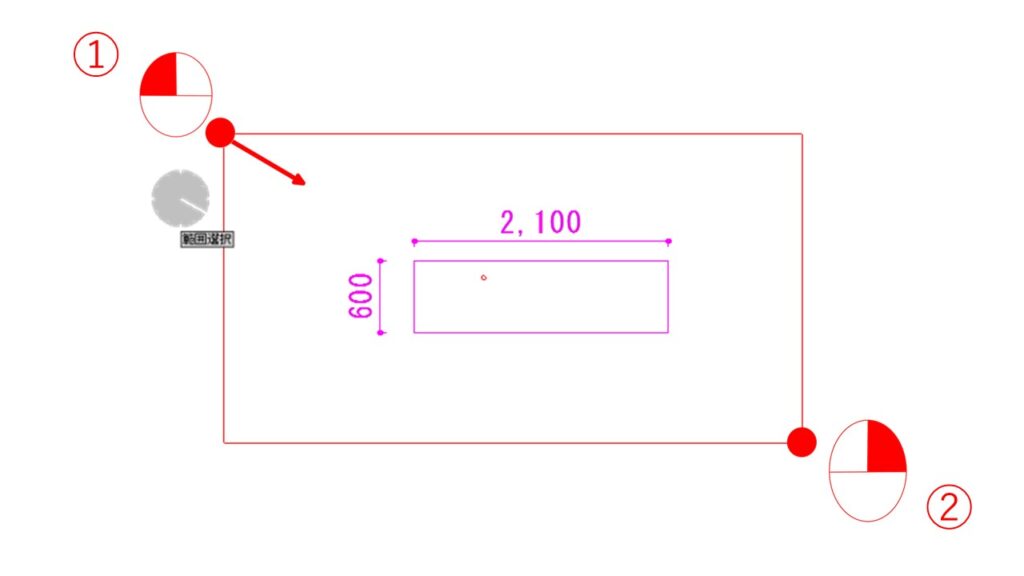
クロックメニュー4時方向(範囲選択)変更したい寸法を囲って選択
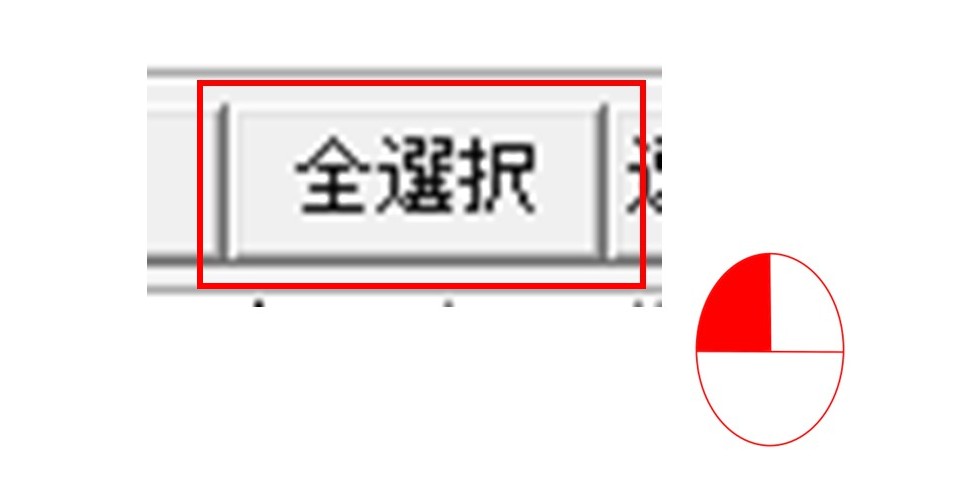
もしくは、①クロックメニュー範囲選択発動後、全選択でもOK
②属性選択コマンド
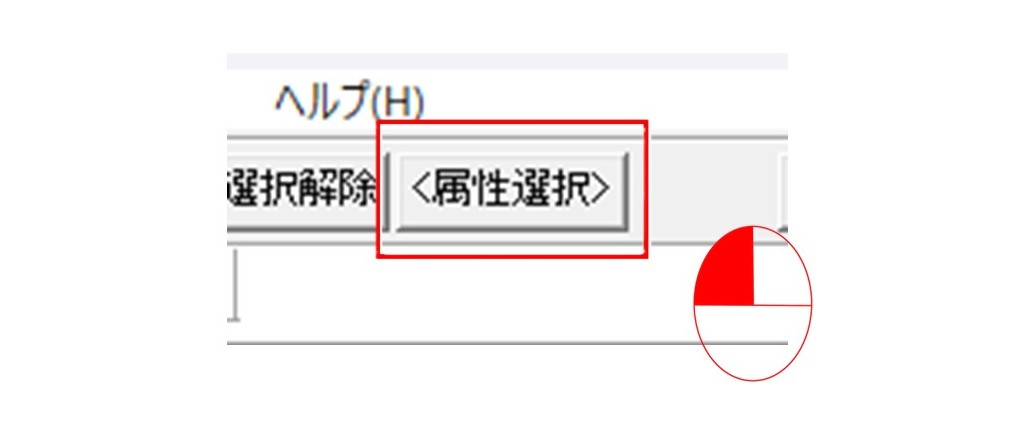
属性選択をクリック
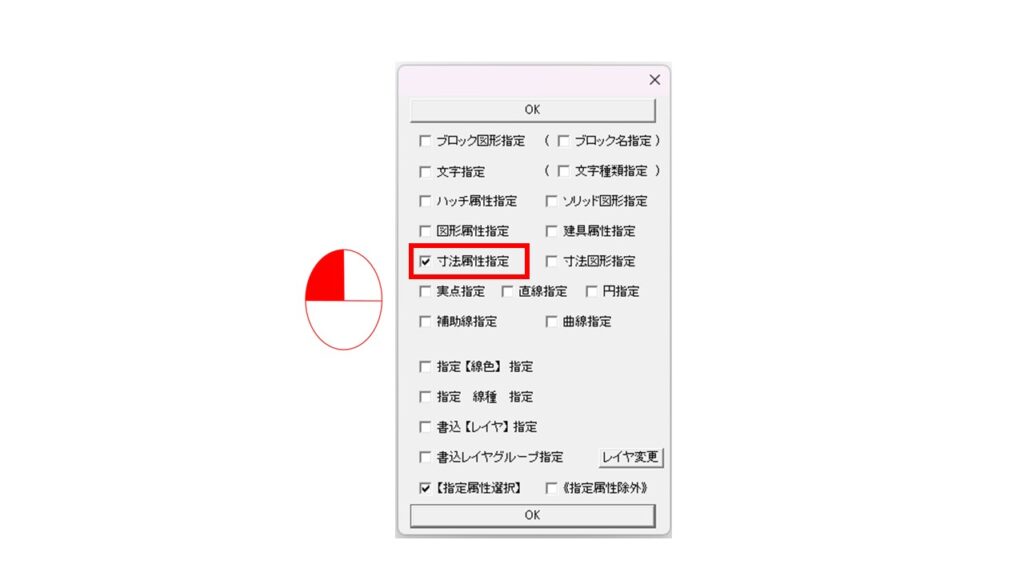
寸法属性してクリック
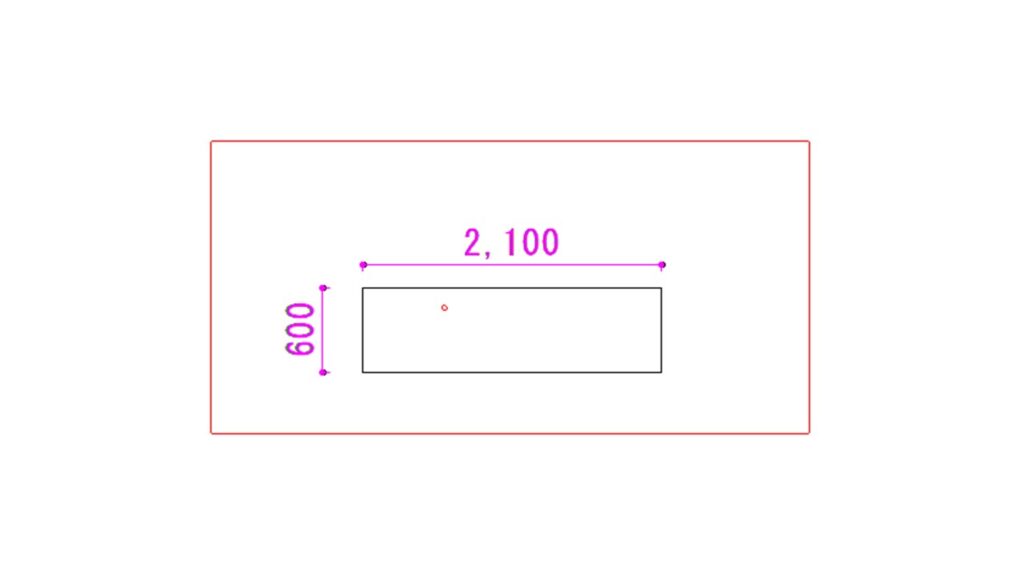
寸法だけが選択された状態となる
③属性変更コマンド
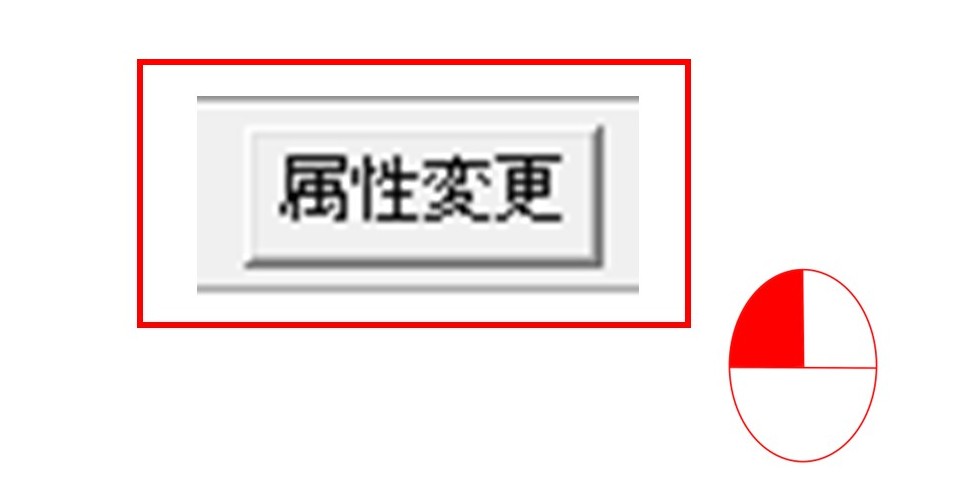
属性変更をクリック
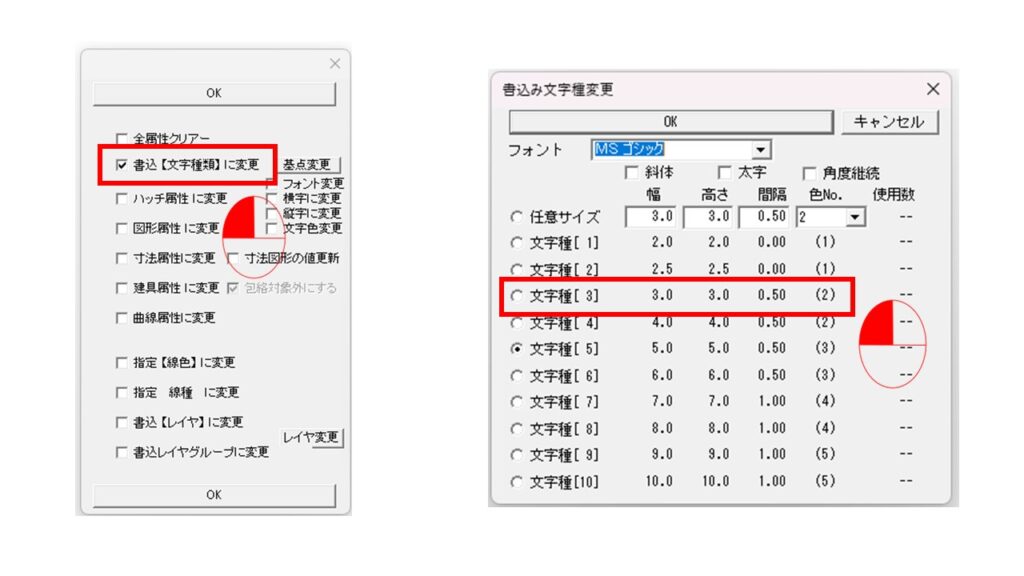
書き込み【文字種類】に変更にクリック
※この地点で文字種【5】に設定されています。
変更したい文字種にクリック
文字種【3】をクリックし、変更します。
④コンプリート
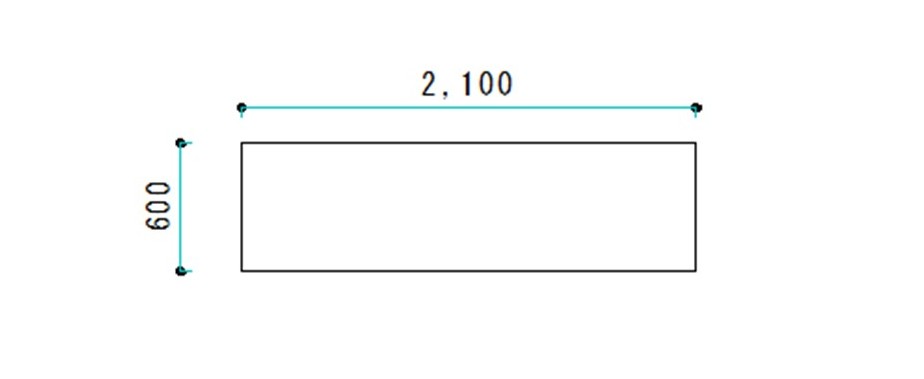
これで文字種【5】から【3】に変更することが出来ました。
寸法値の文字サイズの大きさがバラバラの時は、図面が整うので是非習得してください。
絶対できる、上手くなる(^^)v
たった5分。でも、その「継続」が一番の才能です
1日わずか5分の積み重ねで、Jw_cadの平面図が描けるようになる最短勉強法を公開しました。
平面図が書けるようになれば立面図も詳細図も矩計図も外構図も習得したも同然です。
コーヒー代(550円~)の投資で、迷わず最短距離でスキルを身につけませんか?
↓↓↓ 【550円から】1日5分で身につくJWCAD練習帳はこちら