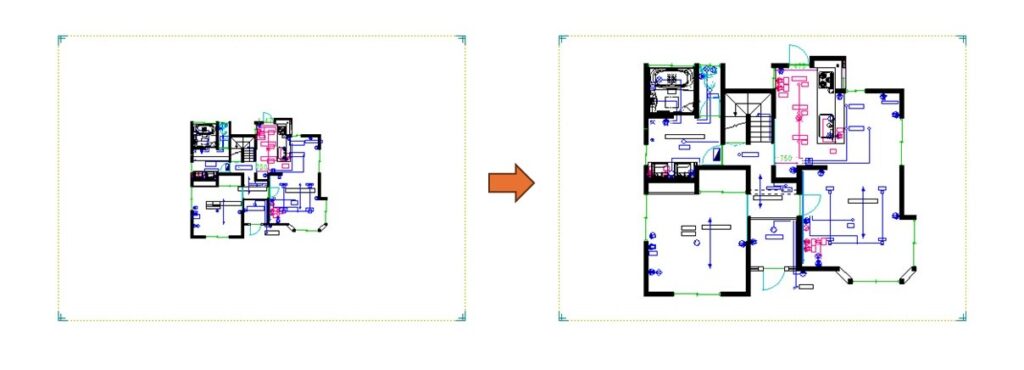
寸法はそのままで縮尺を使い、図面を倍にする方法をお伝えします
縮尺の考え方が理解できます。
目次
作業の前に知らないといけないルール
図面の寸法を変えずに図面を大きく(小さく)するには
縮尺の違うグループレイヤーにコピー貼り付けする以外方法はありません。
JWCADの絶対ルールです。
このルールを意識して、下記の説明に取り組むと理解しやすくなります。
初期設定
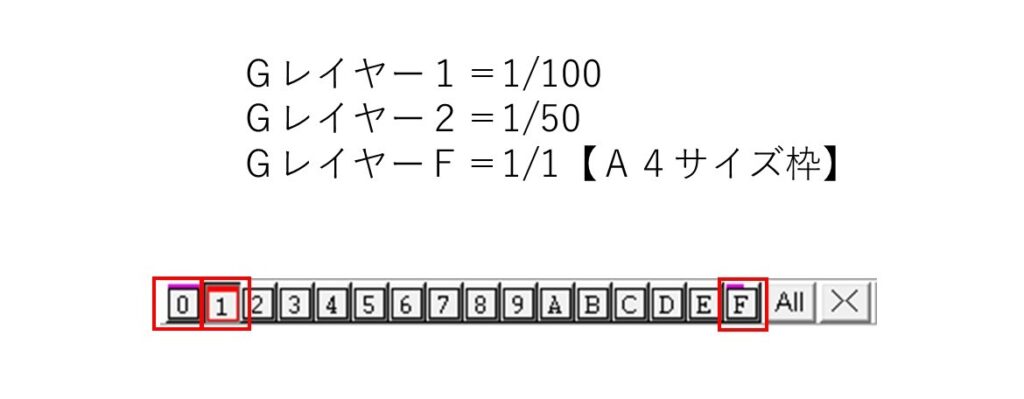
下記のようにレイヤーを設定します
グループレイヤー0⇒1/50 図面1
グループレイヤー1⇒1/100 図面2
グループレイヤーF⇒1/1 A4サイズ印刷枠
※図面と図面枠はあらかじめ作成したものを利用しています。
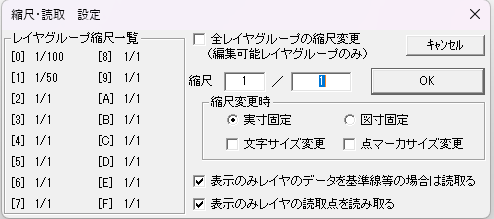
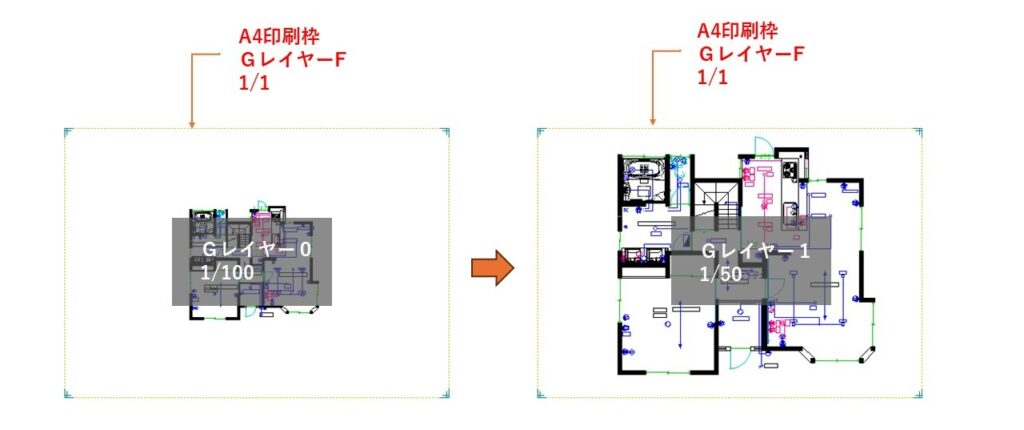
縮尺がわかりやすいように印刷枠を設定しています。
コピー先のグループレイヤー1(1/50)に設定
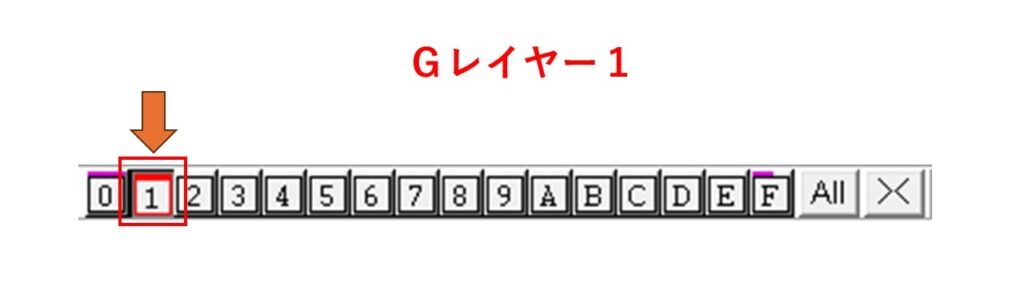
グループレイヤー1にしてください。
グループレイヤー0(1/100)の図面1を選択
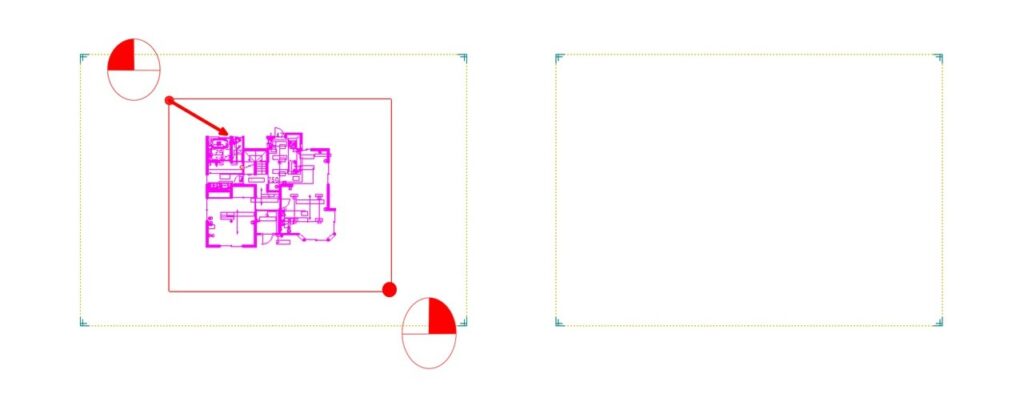
図面1を選択
コピーして、グループレイヤー1(1/50)に貼付ける

ショートカットキー Ctrl+C
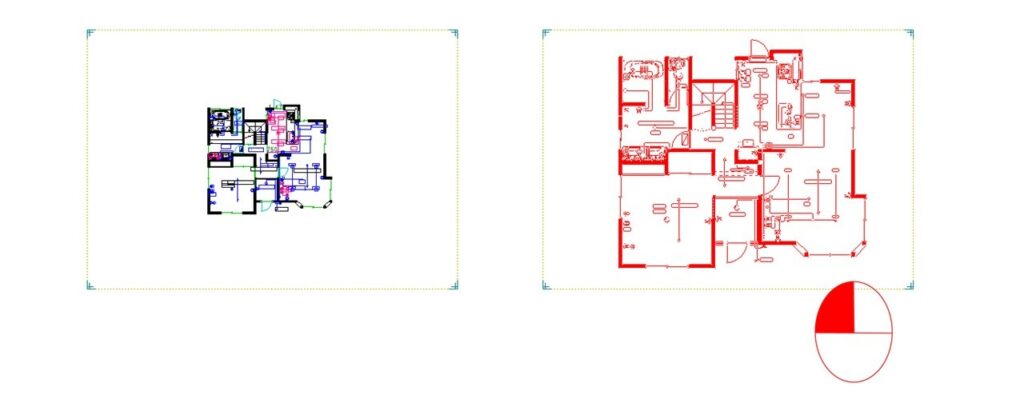
ショートカットキー Ctrl+V(グループレイヤー1)
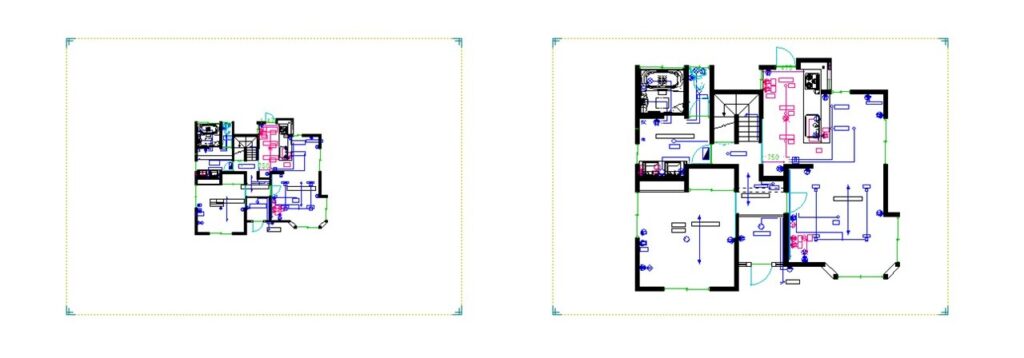
コンプリート
グループレイヤー0(1/100)の図面をグループレイヤー1(1/50)にコピー⇒貼付けすることで、倍の図面になりました。
【重要】複写 C・移動 Mコマンドはつかわない!
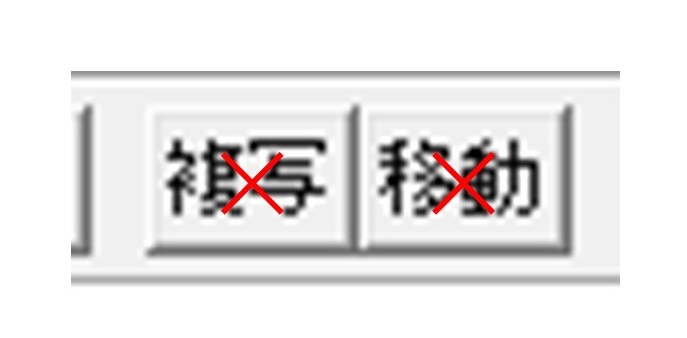
コピー貼り付けコマンドを使用してください!
複写・移動コマンドは縮尺が反映されません!
※複写・移動コマンドは、異なるグループレイヤーに複写・移動ができません。
JWCAD縮尺の考え方 寸法そのままで図面を倍にする方法 まとめ
- グループレイヤーで縮尺を変える
- コピー・貼り付けコマンドを使う(複写・移動コマンドは縮尺が反映されない)
です。
参考になれば幸いです。
絶対できる、上手くなる(^^)v
それではまた!(^^)v
「時間ができたら」は来ない。だから「今ある5分」を使い倒す
1日わずか5分の積み重ねで、Jw_cadの平面図が描けるようになる最短勉強法を公開しました。
平面図が書けるようになれば立面図も詳細図も矩計図も外構図も習得したも同然です。
コーヒー代(550円~)の投資で、迷わず最短距離でスキルを身につけませんか?
↓↓↓ 【550円から】1日5分で身につくJWCAD練習帳はこちら