目次
はじめに:同じ作業を繰り返していませんか?
階段や建具など、左右対称の図面をいちいち全部書いていませんか?
「反転」機能を使えば、半分書くだけで作業が終わります。
手間が減るだけでなく、図面の正確性もアップします。
反転機能の基本ステップ(階段を例に)
具体的な操作手順を、迷わないようステップ分けして解説します。
Step 1:まずは「半分」だけ書く
階段の片側(センターラインまで)を通常通り作図します。
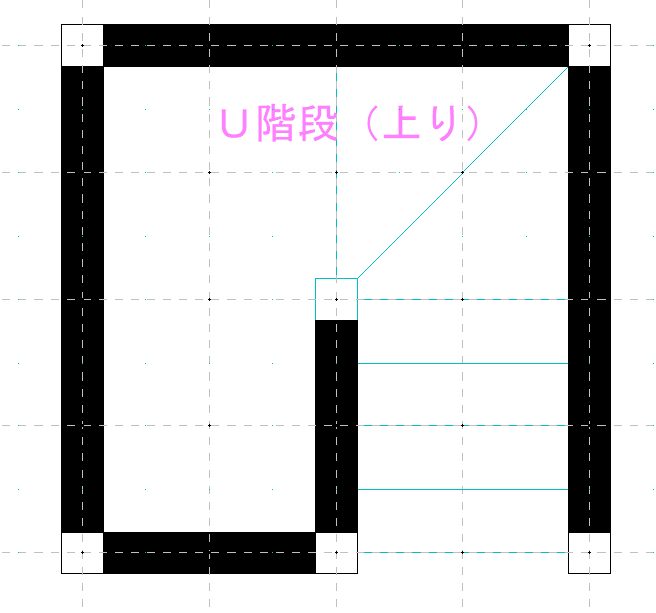
Step 2:図面を選択して「複写」コマンドへ
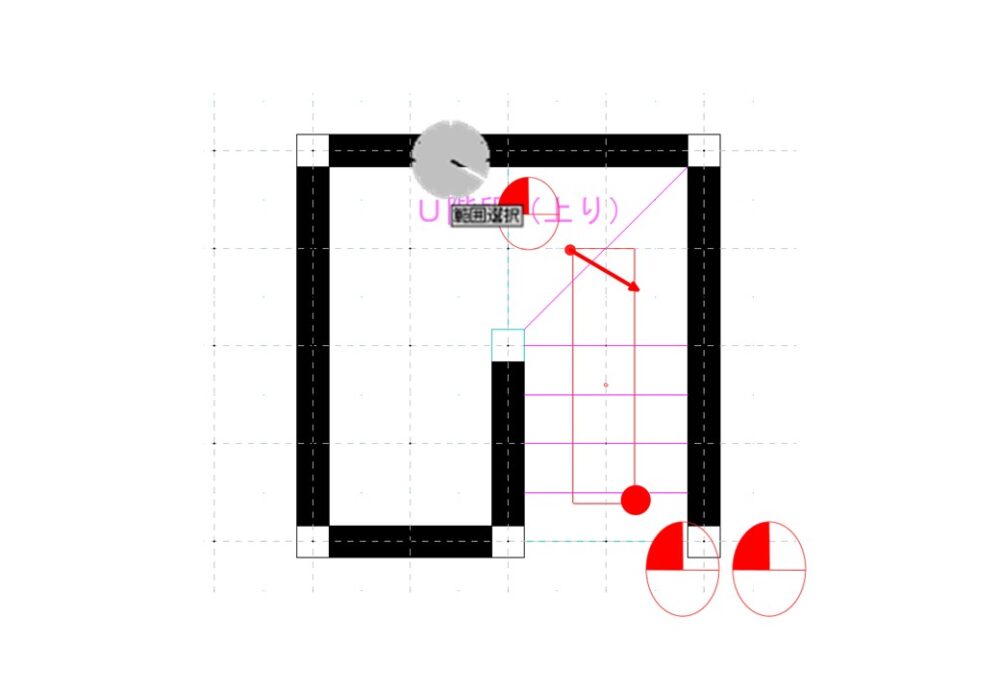
範囲選択: 作成した半分の図面を囲んで選択します。

コマンド実行: ツールバーから「複写」(ショートカットキーC)をクリックします。
Step 3:「反転」ボタンと「基準線」の指定

コントロールバー(画面上部)に表示される「反転」ボタンをクリック。
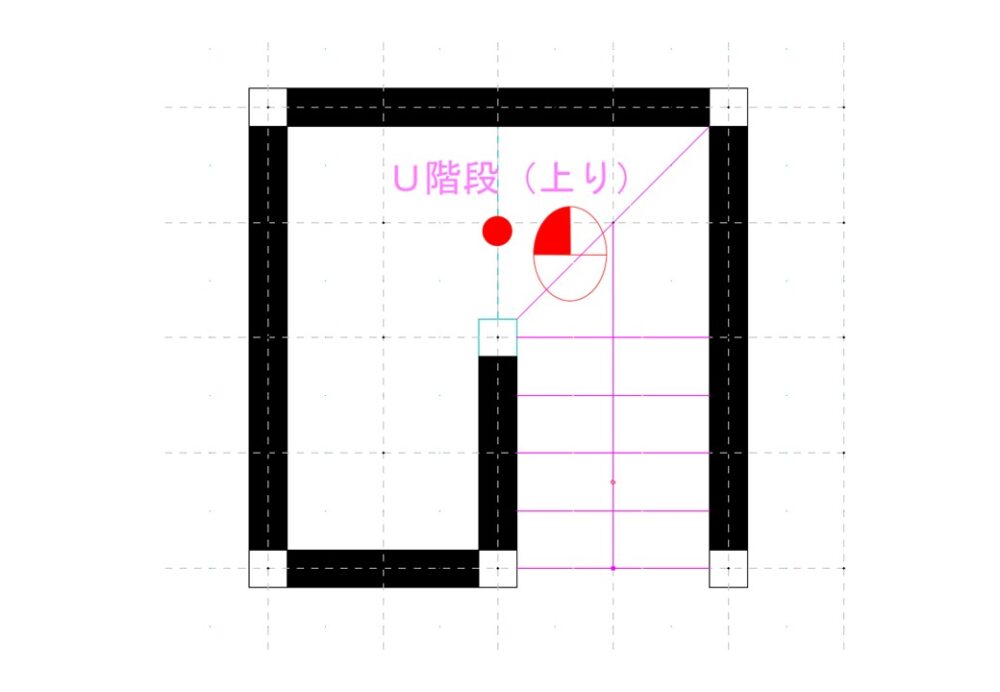
シンメトリーの中心となる「軸(中心線)」をクリックします。
Step 4:完成!
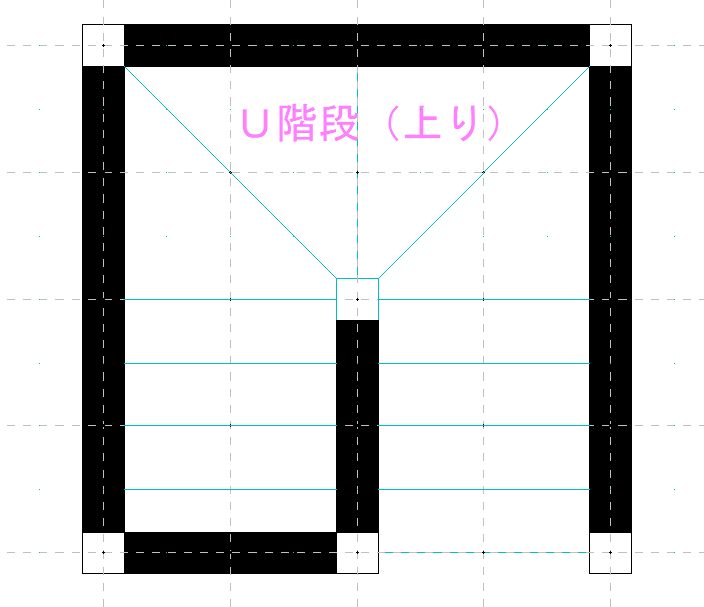
左右対称の階段が姿を現します。
3. 追記
- 移動と複写の使い分け:
- 位置を直したいときは「移動」(ショートカットキーM)+「反転」
- 形を増やしたいときは「複写」(ショートカットキーC)+「反転」
4. まとめ
「反転」はJw_cadの時短術の中でも効果が高い機能のひとつです。
階段以外にも、ドアの開き勝手や家具の配置など、活用シーンは無限大。
ぜひ今日から使ってみてください!
絶対出来る、上手くなる(^^)v
忙しいあなたのための、世界一「ハードルが低い」CAD教室
1日わずか5分の積み重ねで、Jw_cadの平面図が描けるようになる最短勉強法を公開しました。
平面図が書けるようになれば立面図も詳細図も矩計図も外構図も習得したも同然です。
コーヒー代(550円~)の投資で、迷わず最短距離でスキルを身につけませんか?
↓↓↓ 【550円から】1日5分で身につくJWCAD練習帳はこちら