Jw_cadで作業をしていて、「基点(基準にする場所)を今すぐ変えたい!」と思う瞬間はありませんか?
実は、移動や複写(コピー)コマンドの時だけではありません。
「図形登録」で保存する際の基準点決めなど、ほぼすべてのコマンド実行中に共通して使える神操作があるんです。
今回は、覚えておくだけで作業効率が劇的に変わる「基点変更」のテクニックを解説します。
全コマンド共通!基点変更のステップ(クロックメニュー活用)
手順
移動、複写、図形登録……どのコマンドを使っていても、操作は常に同じです。
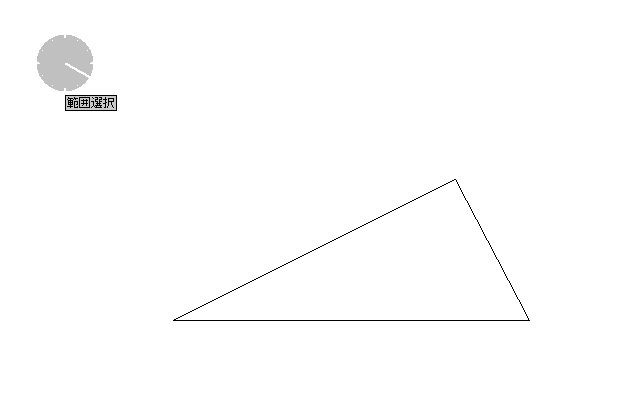
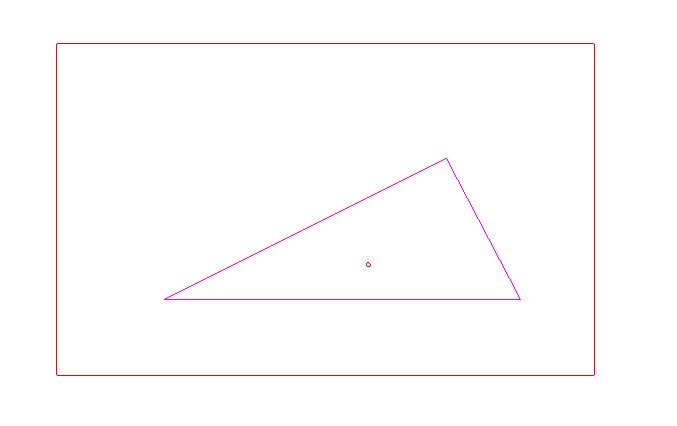
基本 コマンド実行~図形選択後
例えば「図形登録」なら範囲選択して確定させた後、あるいは「移動」なら図形を選んだ後に操作します。
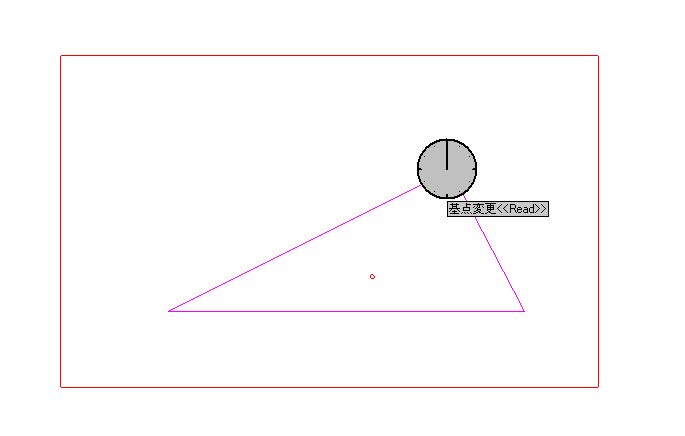
* 新しく基点にしたい場所へマウスを移動
図形の角、端点、交点など、新しく基準にしたいポイントへカーソルを持っていきます。
* 右クリックで「AM12時」方向にドラッグ
その場所で右クリックしたまま、時計の12時の方向へシュッとマウスを動かします。
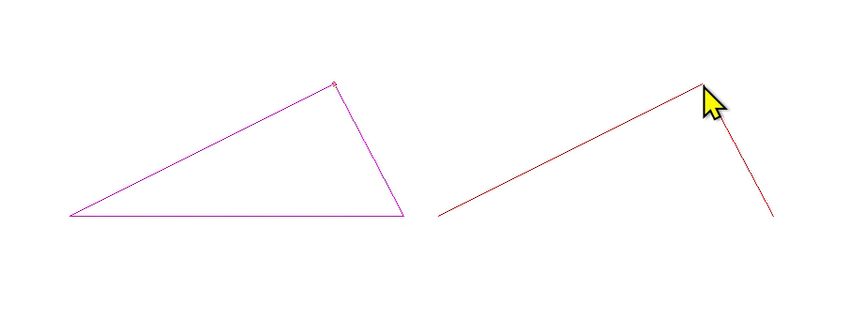
* 瞬時に「基点」が切り替わります。
画面に「基点変更」と表示され、今実行しているコマンドの基準位置が、選んだ場所に上書きされます。
必須習得科目 基点変更
「図形登録」を例に挙げると、デフォルトの基点では、後でその図形を呼び出したときに配置しづらいことがあります。
* 図形登録の際: 柱の芯や壁の角を「基点変更」で指定してから登録すれば、呼び出し時にピタッと配置できます。
* 移動・複写の際: 複雑な図形でも、特定の交点を基点に変えることで、ミリ単位の正確な配置が可能になります。
このクロックメニュー(右AM12時)なら、わざわざコントロールバーの「基点」ボタンまでマウスを動かす必要がなく、作業の流れを一切止めません。
ここがプロの技!
右クリック始動のクロックメニューを使うことで、「点読み取り(スナップ)」が効いた正確な位置を、一瞬で基点に設定できるのが最大のメリットです。
まとめ
Jw_cadにおいて「基点変更」は、特定のコマンド専用の機能ではありません。「図面作成のあらゆる場面で使える共通の基本動作」です。
* 狙った場所で右クリック
* AM12時方向へドラッグ
このシンプルな動作ひとつで、図形登録の精度も、移動・複写のスピードも格段にアップします。ぜひ「全コマンド共通」のテクニックとして指に覚え込ませてみてください!
絶対出来る、上手くなる(^^)v