
Jw cadをインストール後、快適に、そして現代的な感覚で図面を描くために、これだけは最初にやっておくべき設定を整理しました。
目次
①【共通入口】基本設定~一般(1)
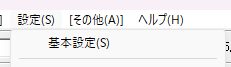
まずは「メニューバー」の [設定] → [基本設定] を開きます。
ショートカットキー shift+F9

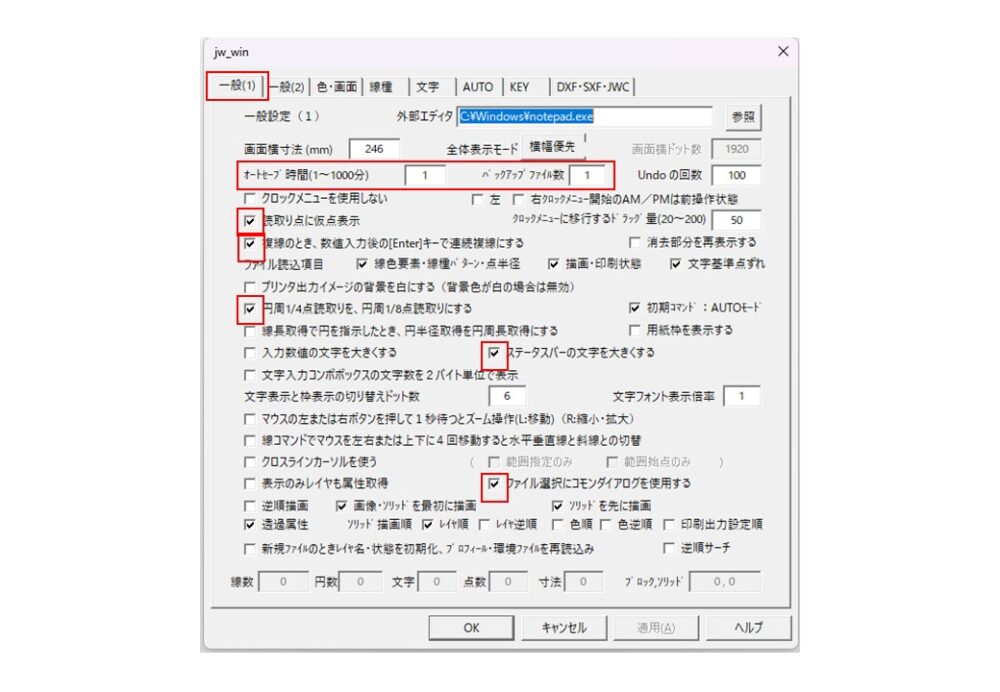
「自動保存」の間隔を設定

オートセーブ時間を、私は1分間隔にしています。
バックアップファイル数は1つだけにしています。

1つにしておくとバックアップを上書きしてくれます。
停電やブレーカー落ち、その他諸々、不測の事態に備えます。
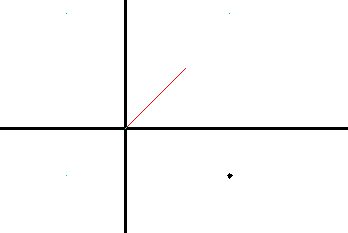
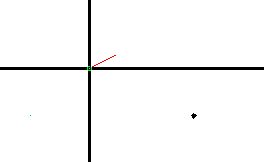
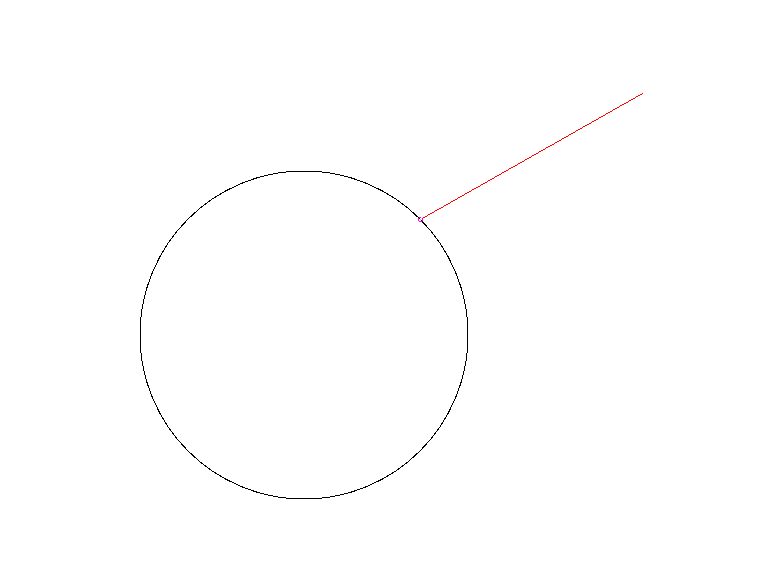
読み取り点に仮点表示

この設定をオンにすると、読み取った瞬間に小さな〇が表示されるため、操作ミスを防ぎ、正確な製図が可能になります。
仮点なし
仮点あり(読み取り点に印をつけてくれます。自動で消えます)
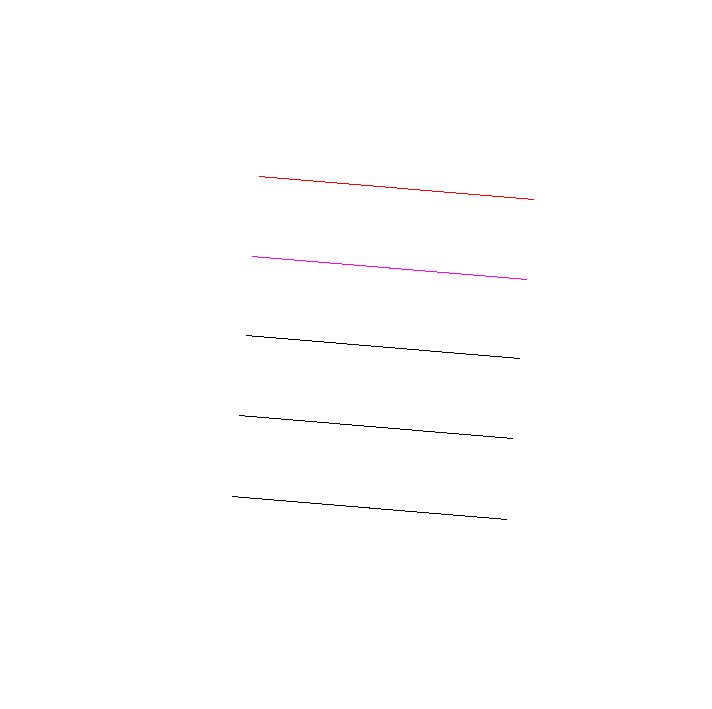
複線:数値入力後Enterで連続

Enterキーだけで、同じ間隔の線が連続で引けます。

「円周1/4点」を「1/8点」に変更

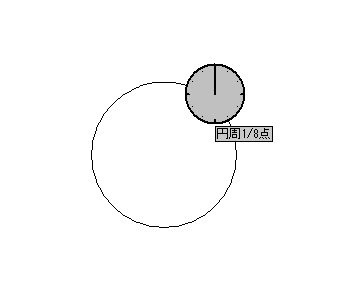
円周の読み取り点が増えて作図しやすくなります。

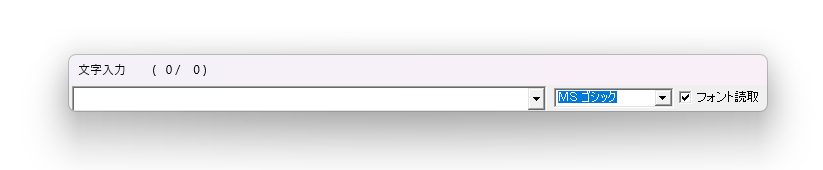
ステータスバーの文字を大きくする

文字入力の際にステータスバーが大きく表示され、入力しやすくなります。
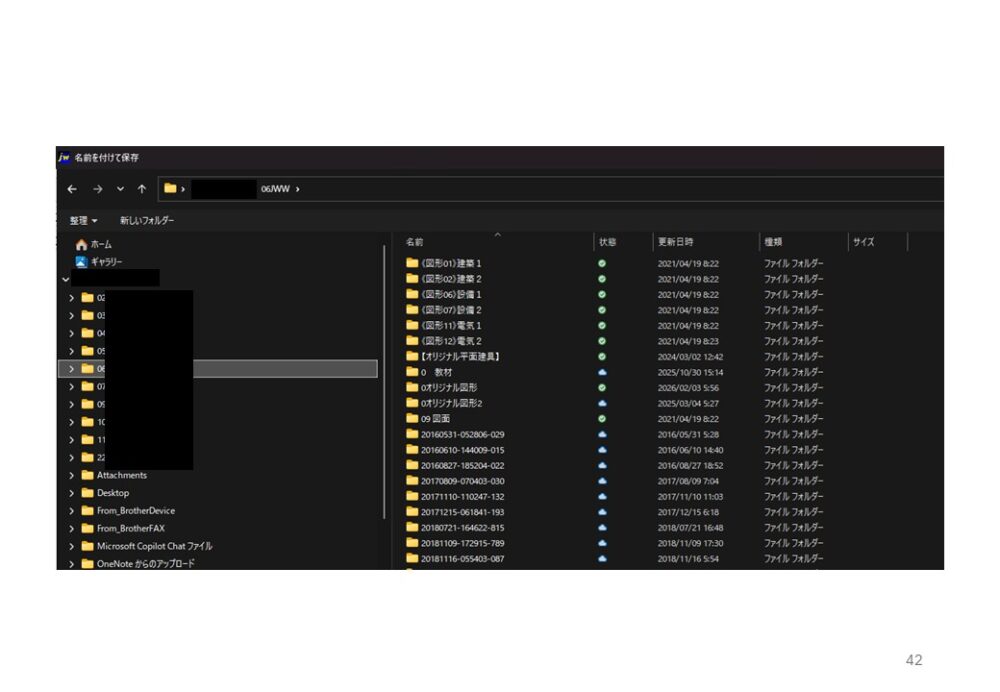
ファイル選択にコモンダイアログを使用する

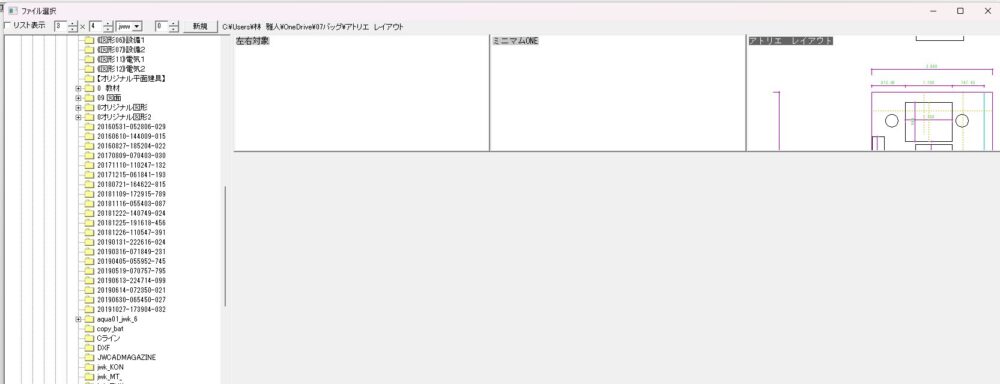
コモンダイアログを使用するにチェックを入れると、フォルダの操作が下記のWindows形式に変わります。
①【共通入口】基本設定~一般(2)
マウスホイールの回転で拡大縮小ができるようにする。
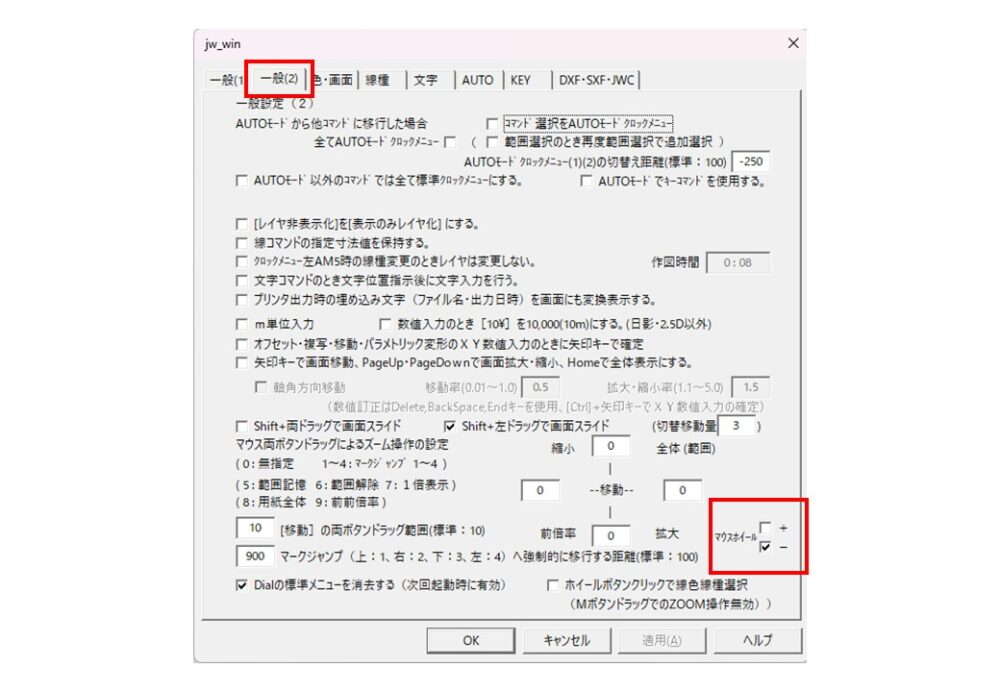
基本設定一般(2)からマウスホイールにチェックを入れる
+-どちらにチェックするかはお好みで設定してください。
その他
線設定
私のおすすめはこちらを参照してください

グリッド設定
木造建築の場合はこちらを参照してください

レイヤ設定
レイヤーの設定方法はこちらの記事を参照ください。


絶対出来る、上手くなる(^^)v
「無理」を「楽勝」に変える、5分の魔法
1日わずか5分の積み重ねで、Jw_cadの平面図が描けるようになる最短勉強法を公開しました。
平面図が書けるようになれば立面図も詳細図も矩計図も外構図も習得したも同然です。
コーヒー代(550円~)の投資で、迷わず最短距離でスキルを身につけませんか?
↓↓↓ 【550円から】1日5分で身につくJWCAD練習帳はこちら