Jw_cadで設計をする際、キッチンやトイレなどの水回り、コンセントなどの電気記号を毎回ゼロから描いていませんか?
よく使うパーツは「図形登録」をしておくと、いつでも一瞬で呼び出せるようになり、作図スピードが劇的に向上します。
今回はその設定方法を分かりやすく解説します。
1. 図形登録の手順(ショートカット:Alt + A → W)
まずは、作成したパーツを登録する手順です。
コマンドを選択
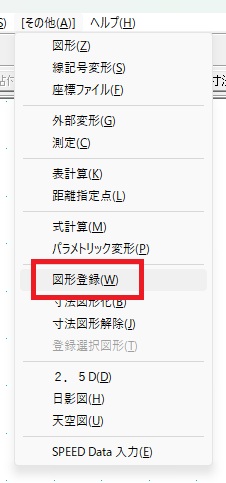
メニューバーの「その他」から「図形登録」をクリックします。
(ショートカット:Alt + A を押した後に W を押すとスムーズです)
登録したい範囲を囲む
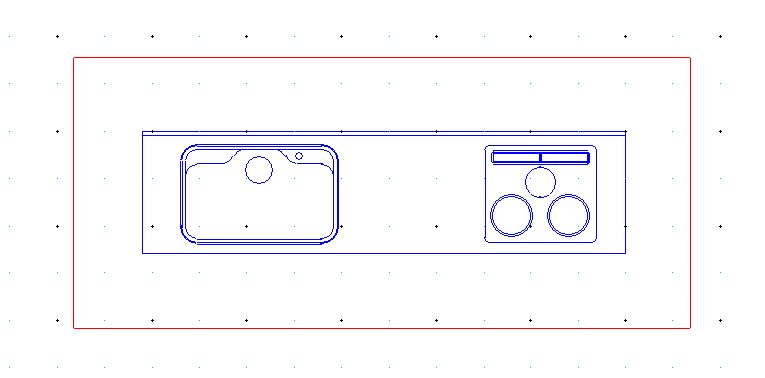
登録したい図形を範囲選択で囲います。
基点を決める(重要!)
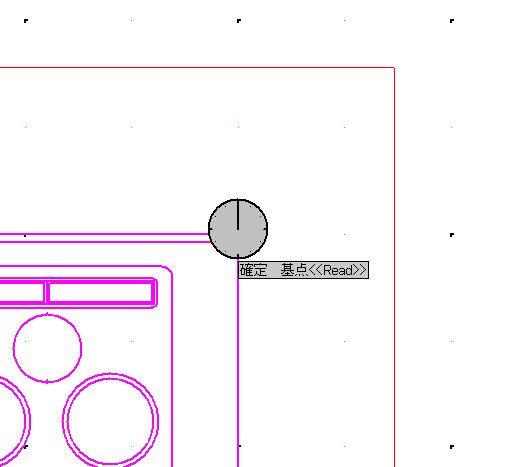
図形を配置する際の「基準点」を決めます。
範囲確定後、クロックメニュー右クリック0時方向(図形登録確定)を選びます。
※このとき、任意の位置で右クリックして基点をしっかり決めておくと、呼び出した時に配置しやすくなります。
保存先と名前を設定
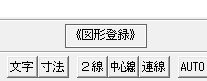
* 画面上の「図形登録」ボタンをクリック。
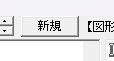
* 保存先のフォルダを選び、**「新規」**をクリックします。
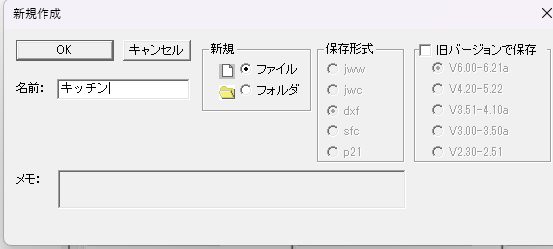

* 図形の名前を入力して「OK」を押せば完了です!
2. 登録した図形を呼び出す方法(ショートカット:Z)
登録した図形を使いたい時は、さらに簡単です。
「図形」コマンドを起動
キーボードの Z を押すと、図形選択画面が開きます。
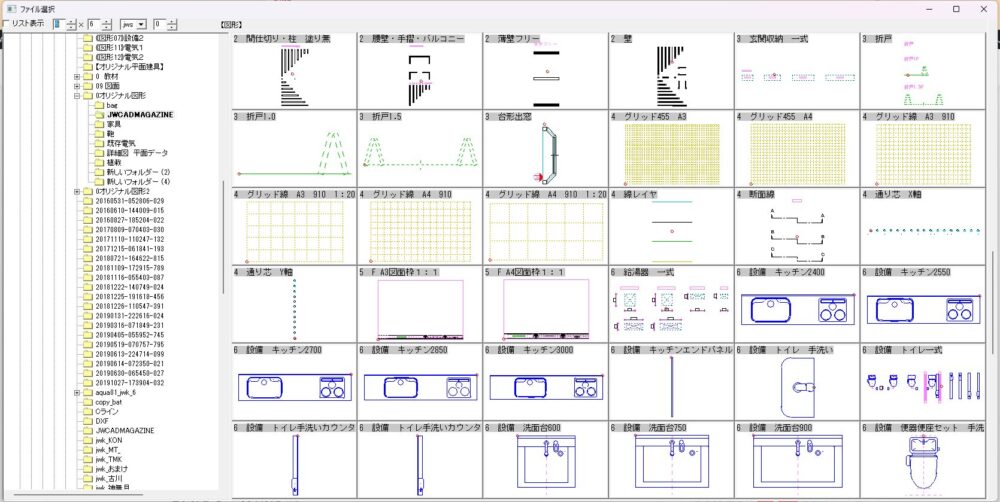
図形を選択
登録したリストの中から、使いたい図形をダブルクリックします。
配置する
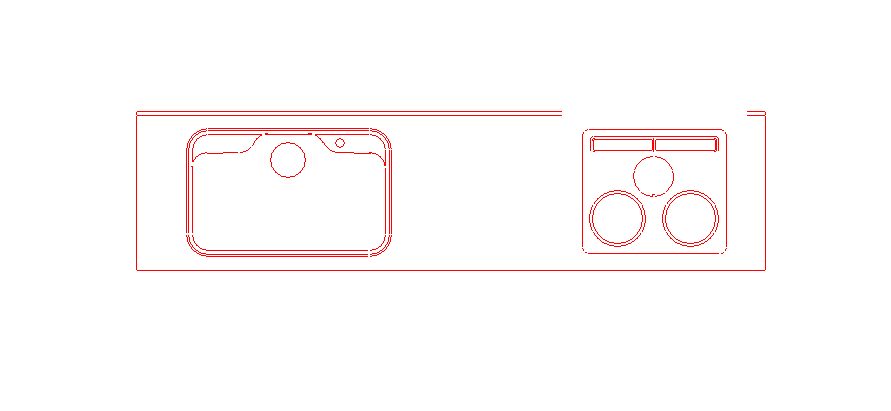
マウスについてくる図形を、好きな場所にクリックして配置するだけです!
まとめ
一度登録してしまえば、自分だけの「パーツ集」が出来上がります。
「何度も描いているな」と思うパーツがあれば、その場ですぐに Alt + A → W!
この習慣をつけるだけで、図面作成のストレスがグッと減りますよ。
絶対出来る、上手くなる(^^)v
1週間の合計35分。気づけば図面の基礎が完成していた
1日わずか5分の積み重ねで、Jw_cadの平面図が描けるようになる最短勉強法を公開しました。
平面図が書けるようになれば立面図も詳細図も矩計図も外構図も習得したも同然です。
コーヒー代(550円~)の投資で、迷わず最短距離でスキルを身につけませんか?
↓↓↓ 【550円から】1日5分で身につくJWCAD練習帳はこちら