
Jw cadでのソリッド図形一括変換、便利ですよね!
図面が複雑になればなるほど、一つずつ変更するのは骨が折れる作業です。
手作業で一つずつ変更するのではなく、「属性選択」と「属性変更」を組み合わせることで、一瞬でこの問題が解消されます。
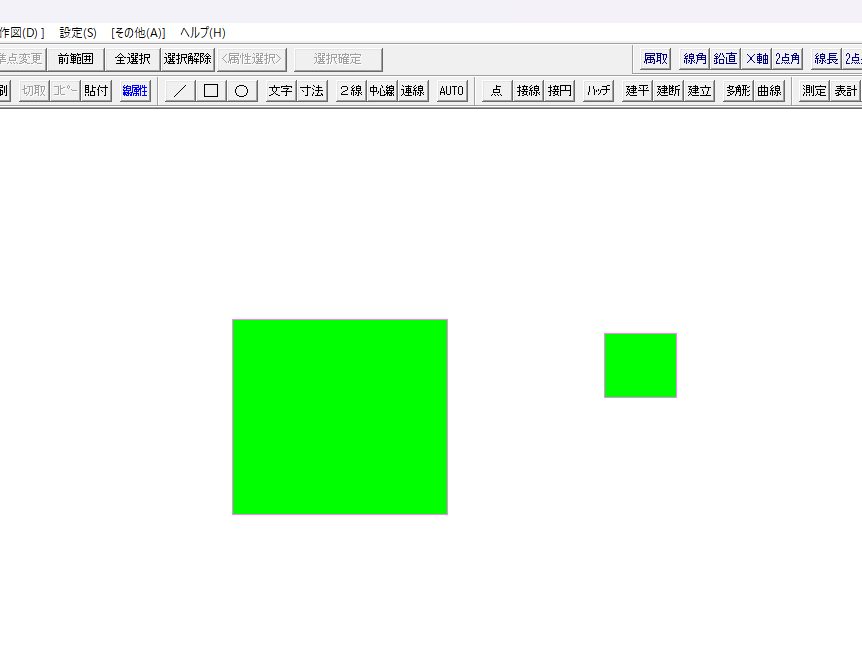
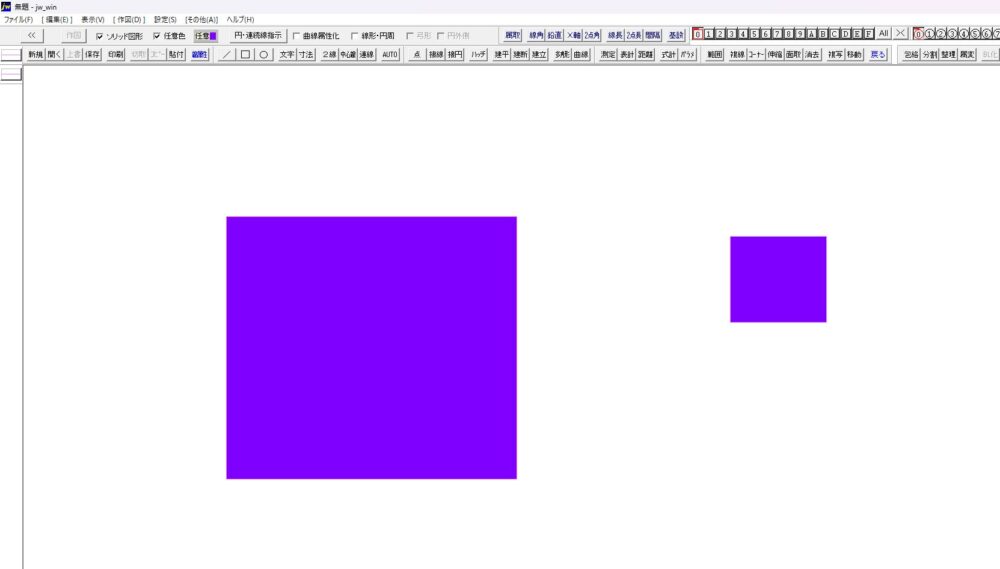
1.事前準備:変更したい「色」を設定する
まずは、新しく塗りつぶしたい色にセットします。
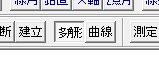
多角形コマンドを起動(ショートカット:Shift + W)
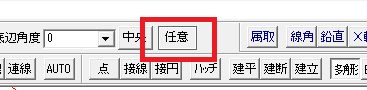
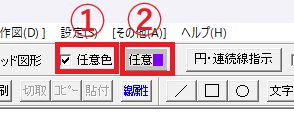
コントロールバーの「任意」ボタンをクリック。
「ソリッド図形」にチェックを入れ、「任意■」から変更後の色を選択しておく。
2.変更したい図形を「属性選択」する
画面内の図形から、特定のソリッドだけを抽出します。
範囲選択コマンドを選択(クロックメニュー)
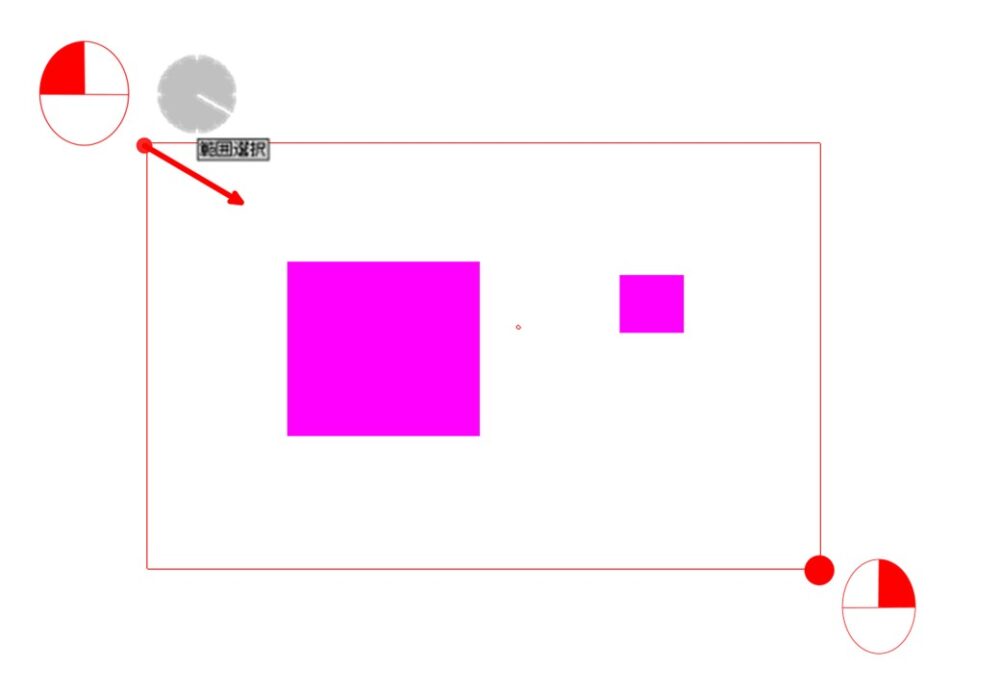
変更したい図形が含まれるエリアを大きく囲む。
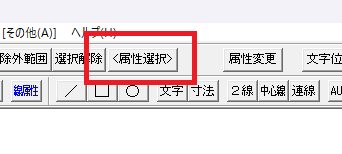
コントロールバーの「属性選択」をクリック。
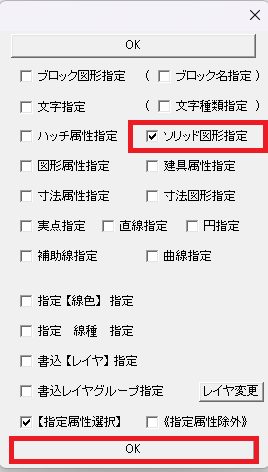
「ソリッド図形指定」にチェックを入れて「OK」を押す。
3.一括で「属性変更」を実行する
選択した図形の色を塗り替えます。
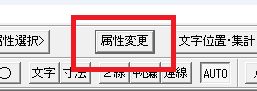
選択された状態で、コントロールバーの「属性変更」をクリック。
【指定線色に変更】にチェックを入れる。
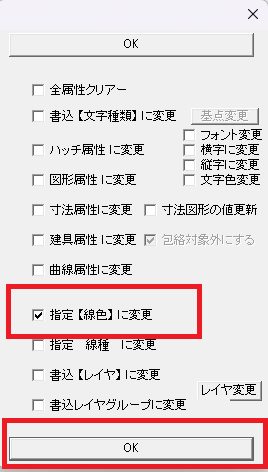
「OK」をクリックして
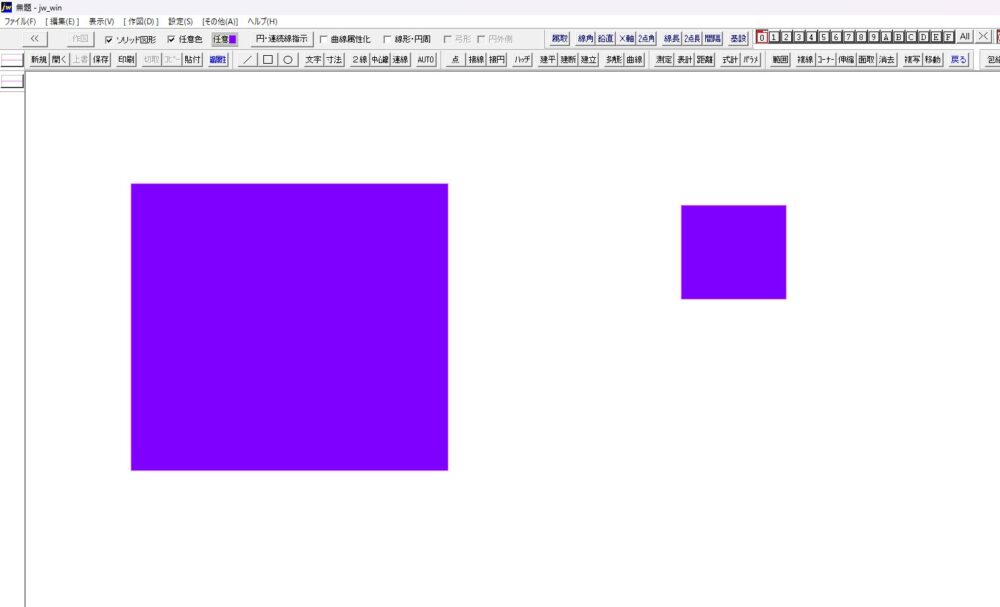
コンプリート
4.まとめ
「多角形(色設定)→ 属性選択 → 属性変更」の3ステップが基本。
ぜひおぼえてください(^^)v
絶対出来る、上手くなる!(^^)v
思考停止でOK。5分間、この通りに手を動かすだけ
1日わずか5分の積み重ねで、Jw_cadの平面図が描けるようになる最短勉強法を公開しました。
平面図が書けるようになれば立面図も詳細図も矩計図も外構図も習得したも同然です。
コーヒー代(550円~)の投資で、迷わず最短距離でスキルを身につけませんか?
↓↓↓ 【550円から】1日5分で身につくJWCAD練習帳はこちら