
通常、文字の基点(位置基準)を変更するには、メニューバーやコントロールバーを経由するため3アクション以上の手間がかかります。
しかし、設定を少し変えるだけで、クロックメニューの「AM12時方向」スタートから、「2アクション」の操作で可能になります。
1. 事前設定(初期設定)
まずは、クロックメニューの挙動をカスタマイズします。
簡単です。
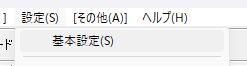
[設定] メニューから [基本設定] を選択(ショートカット:Shift + F9)
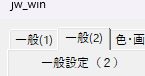
[一般(2)] タブを選択
画面右の 「オートモードクロックメニュー(1)(2)の切替距離」 の数値を -200 に変更。
* ※ -200 ~ -250 程度が操作しやすくおすすめです。
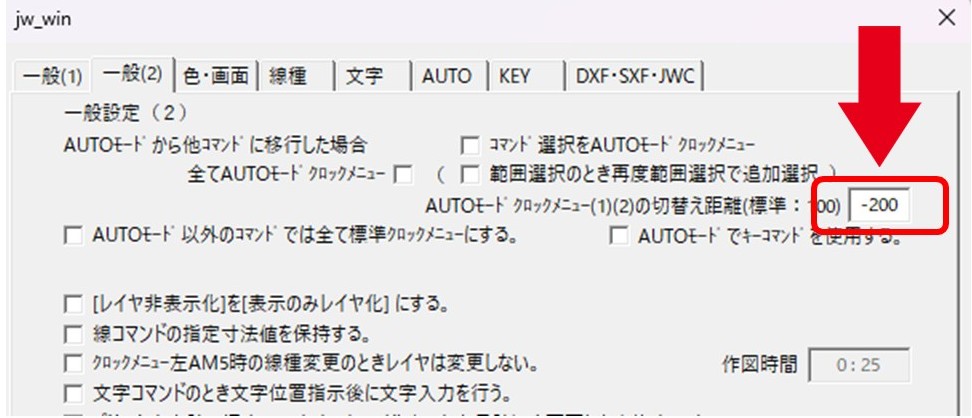
数値を「マイナス」にすることで、ドラッグの距離に応じて機能を切り替えられるようになります。
[OK] を押して設定を完了。
2. 操作手順:3アクションから2アクションへ
【今回の爆速テクニック(2アクション)】
設定変更後は、マウスの移動距離だけで操作を完結させます。
今回は左下基点だったのを【中中】に変えます。
[1アクション目:クロックメニューを使って文字選択]
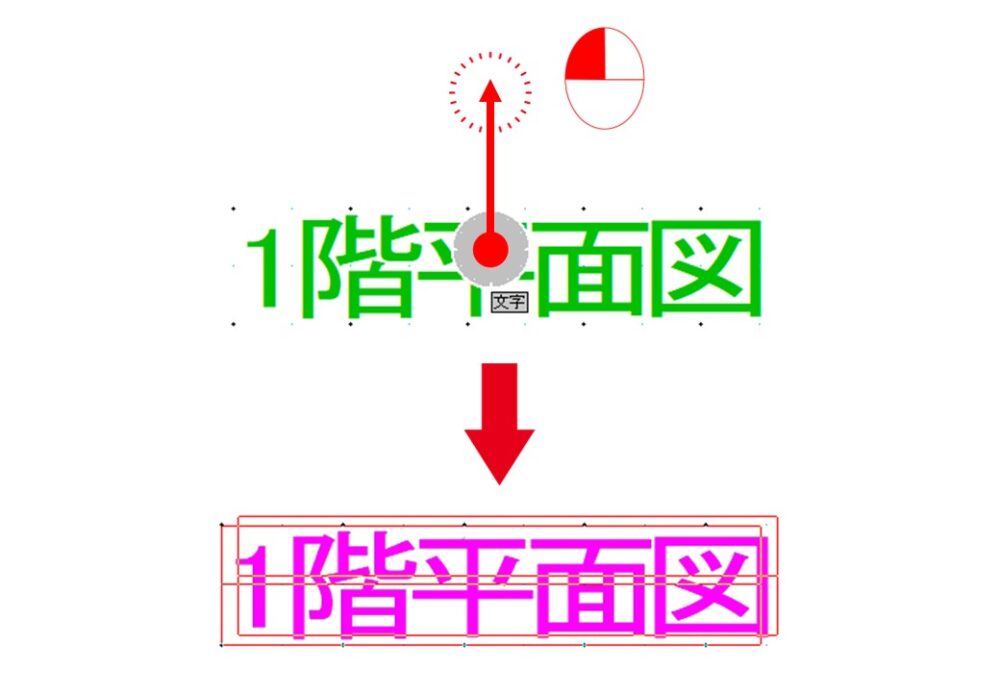
文字の上で左ドラッグし、「12時方向」に短く動かして指を離す(文字が選択されます)。
[2アクション目:基点変更]
そのまま(文字が選択された状態で)、右クリックのクロックメニュー(距離長)
設定した距離を超えると「基点変更」が直接呼び出されるので、そのまま希望の基点を選択するだけ!
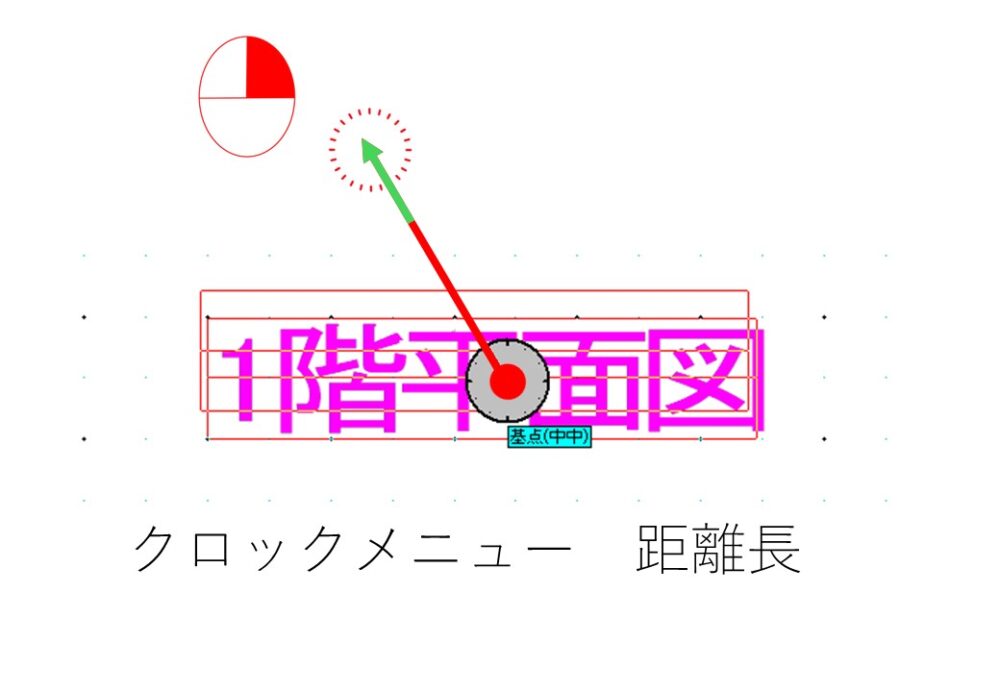
これで中中になります。
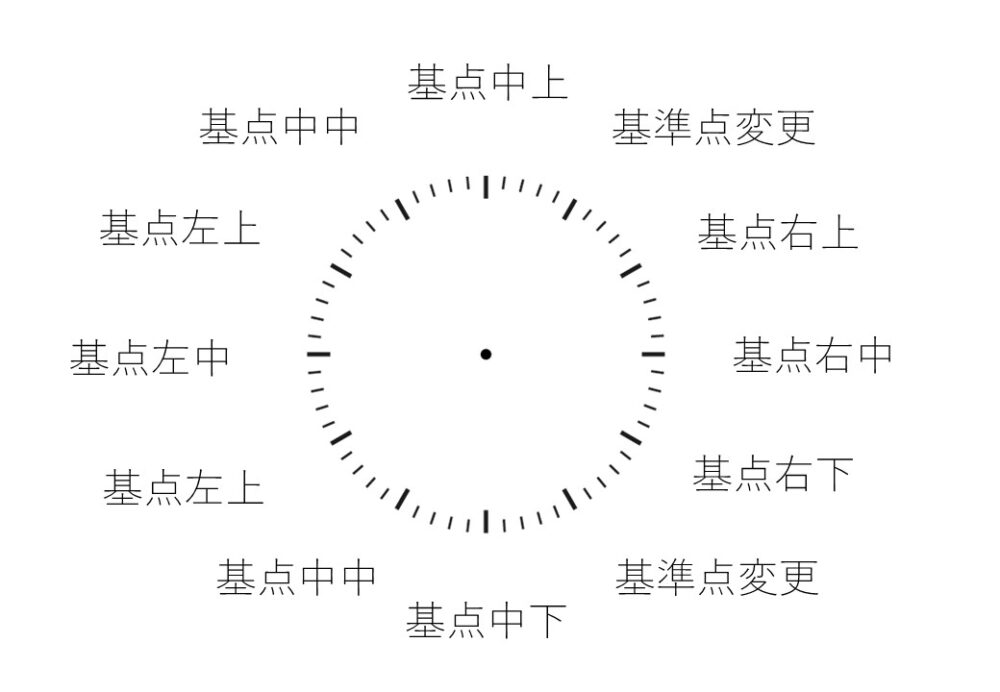
方向による基点の位置変更は以下の通り。
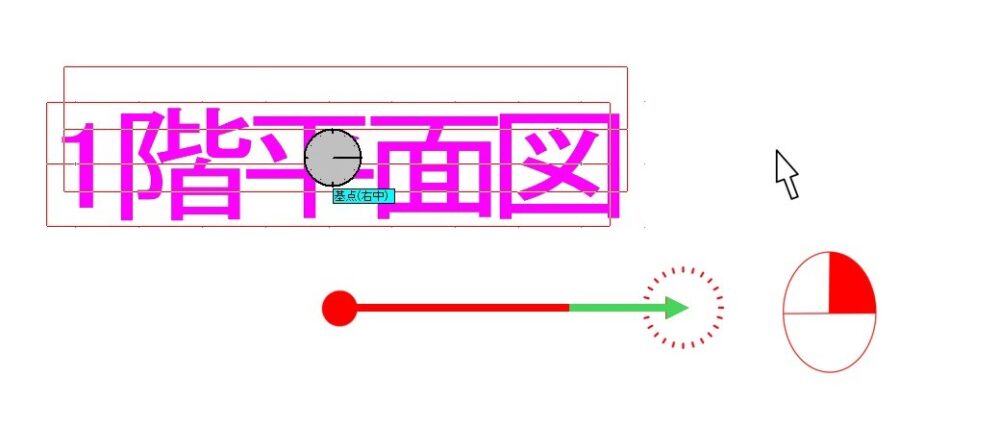
たとえば右中にする場合は右方向に
まとめ
これまでは「文字選択」した後に、わざわざ画面上部のボタンを押しに行く必要がありました。
【従来の基点変更(3アクション)】
* クロックメニュー(AM12時)で文字を選択。
* コントロールバーの [基点] をクリック。
* 変更したい基点(中下など)を選択。
- 「左クロックメニュー12時方向(短)」で選択
- 「右クロックメニュー(長)」で基点変更
この流れを指に覚え込ませるだけで、文字修正のストレスが大幅に軽減されます。
ぜひ活用してください。
絶対できる、上手くなる!(^^)v
「覚えなきゃ」より「触ってみよう」。5分なら気楽に始められる
1日わずか5分の積み重ねで、Jw_cadの平面図が描けるようになる最短勉強法を公開しました。
平面図が書けるようになれば立面図も詳細図も矩計図も外構図も習得したも同然です。
コーヒー代(550円~)の投資で、迷わず最短距離でスキルを身につけませんか?
↓↓↓ 【550円から】1日5分で身につくJWCAD練習帳はこちら