JWCADで図面を早く書くコツはAUTOモードの活用です。
ショートカットキーを使うのはもちろんですが、それより先にAUTOモード覚えてください。
理由と使い方を説明します。
JWCAD 早く書くコツはAUTOモードの活用【超重要】
AUTOモードはショートカットキーを使わずマウスだけでコマンドを起動することができます。
キーを探す手間が省けるで、作業効率が向上します。
AUTOモードで使用できるコマンドは、以下のものになります。
- 線を引く
- 矩形
- 円
- 複線
- 消去(部分消し&全消去)
- コーナー処理
- ※伸縮(伸縮はショートカットキーの方が便利)
伸縮以外6つのコマンドは、AUTOモードを利用した方がショートカットキーより早いです。
AUTOモード使い方を解説します。
本編の前に、手っ取り早く図面枠や外壁・設備・電気図・設備などの爆速図形を手に入れるにはこちら参照ください。(ただし有料になります)
「図面枠の準備ができたら、次は中身の作成ですね」
毎回、家具や家電、設備をイチから描いたり、ネットで無料素材を探し回ったりしていませんか?図面作成で最も時間がかかるのは、こうした「細かなパーツの作図」です。
私がリフォーム実務で10年以上かけてブラッシュアップしてきた、「平面図作成を劇的に速める図形400種」をnoteで公開しました。
ソファーやテーブル、家電、さらには「置くだけで完成する外壁」まで。1図形あたり約10円という投資で、これからの作図時間が半分以下になります。
👉【爆速作図】建築平面図特化・図形400選をnoteでチェックする

AUTOモード使い方 起動方法
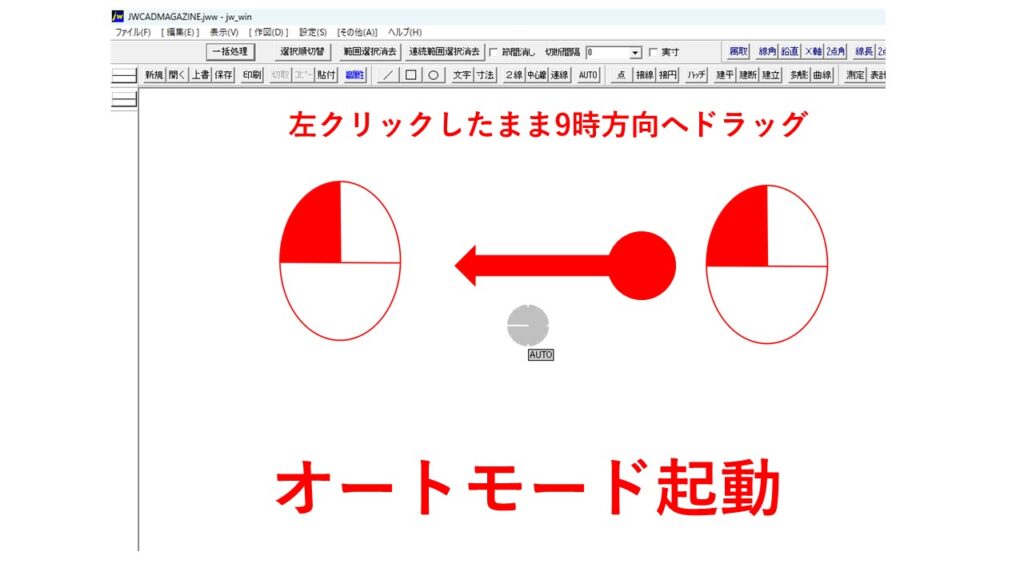
まずはこの状態にしてAUTOモードを起動させてください。
AUTOモード使い方 線コマンド (ショートカットキー H)
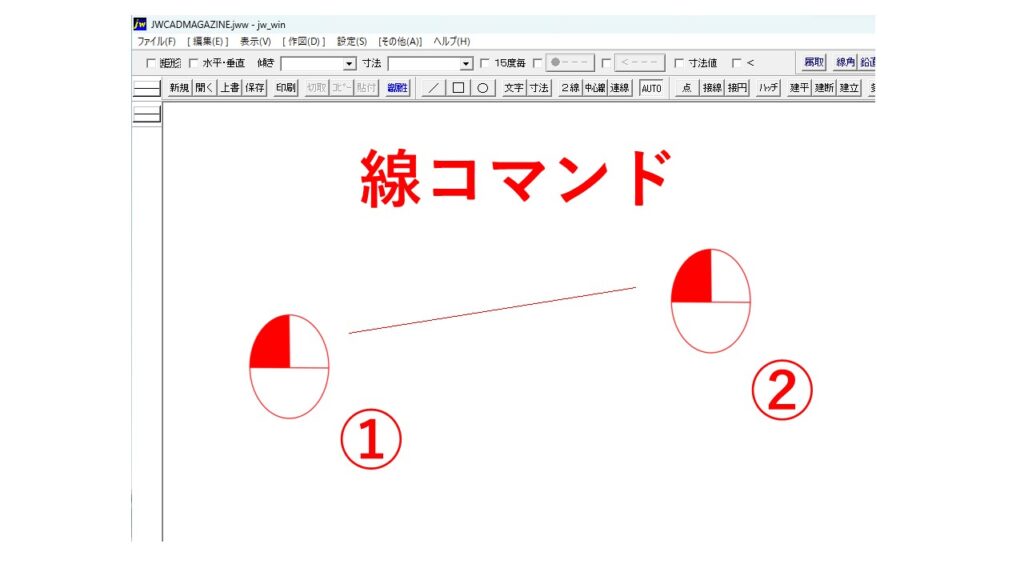
AUTOモードを起動すれば、すでに線コマンドになっています。
任意の位置なら左クリック、読み取り点なら右クリックで線が引けます。
AUTOモード使い方 矩形(ショートカットキー B)
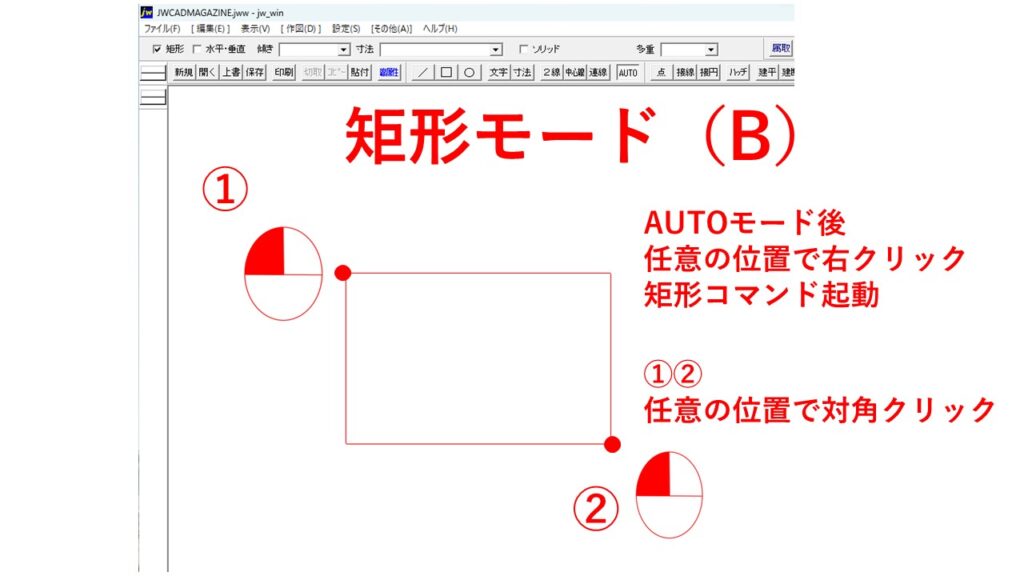
AUTOモード後、任意の位置で右クリックすると矩形コマンドが起動します。
その後、任意の位置または読み取り点を対角にクリックすると作図します。
サイズ指定がある場合は、入力窓に寸法を入力してください。
AUTOモード使い方 円(ショートカットキー E)
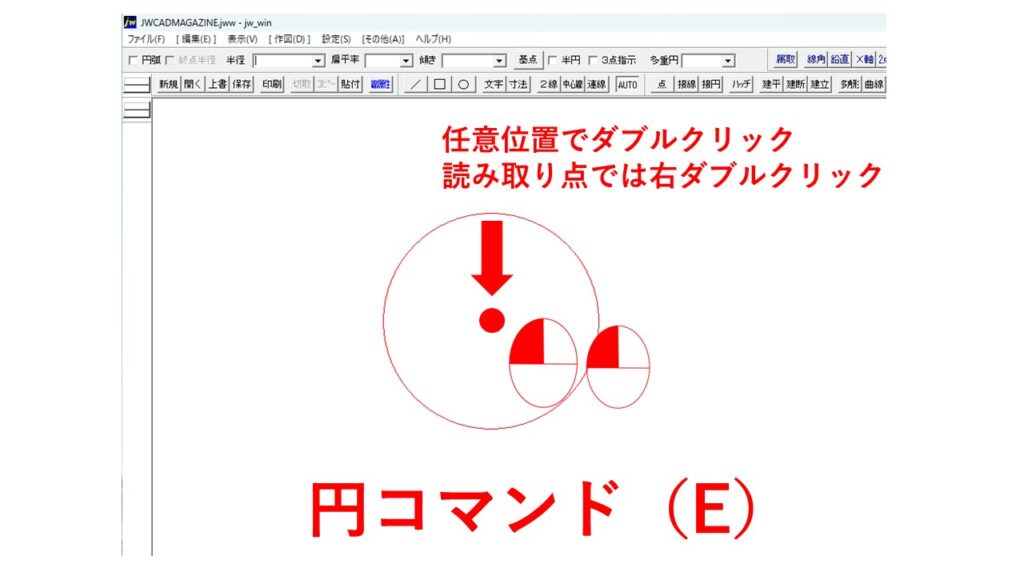
AUTOモード後、任意の位置でダブルクリックすると矩形コマンドが発動します。
読み取り点なら、右ダブルクリックです。
AUTOモード使い方 複線(ショートカットキー F)
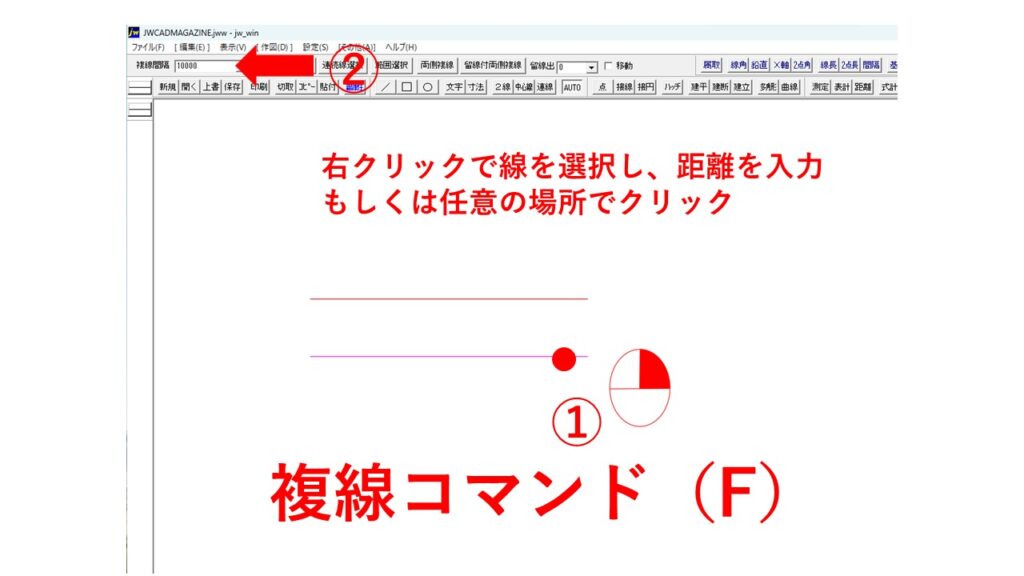
AUTOモード後、右クリックで線を選択し距離を入力、もしくは任意の場所でクリックで複線を作図できます。
AUTOモード使い方 部分消去&全消去(ショートカットキー D)
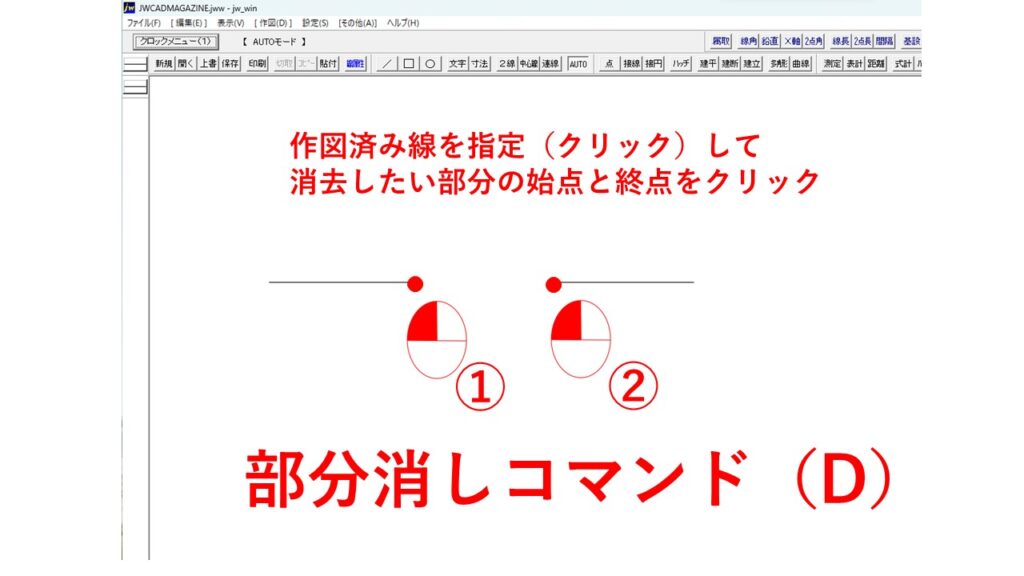
AUTOモード後、作図済み線を指定(クリック)し、消去したい部分の始点①と終点②をクリックします。
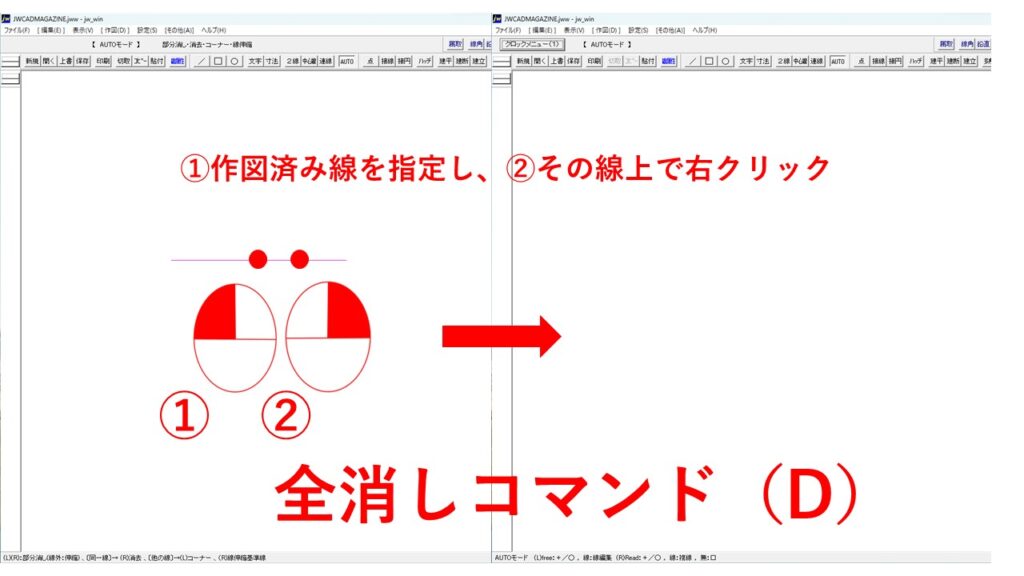
全消しの場合は作図済み線をクリック、その指定した線上で右クリックです
AUTOモード使い方 コーナー処理(ショートカットキー V)
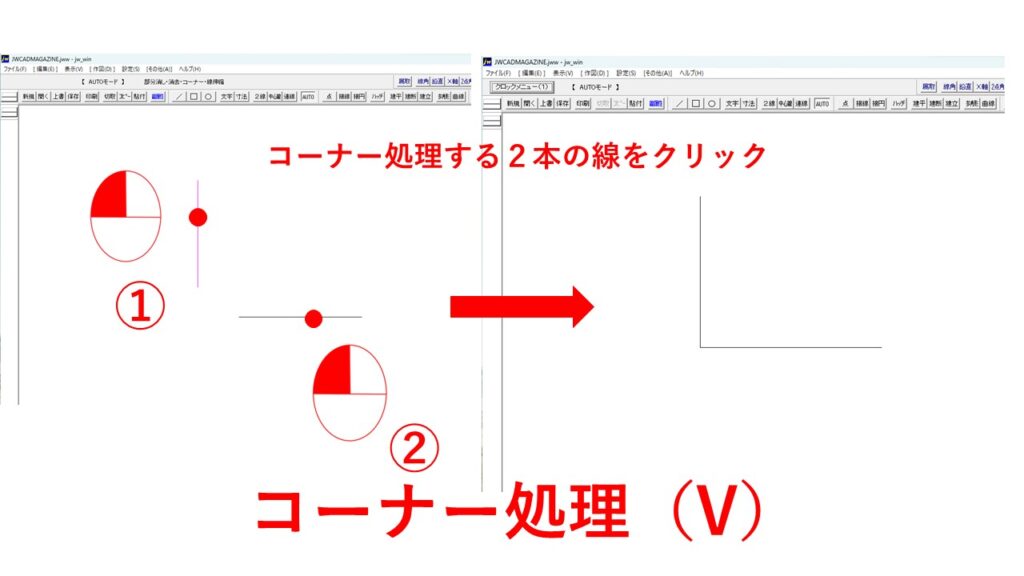
AUTOモード後、コーナー処理したい2本の線をクリックします。
AUTOモードでの伸縮コマンドは使用しない
AUTOモードでは伸縮コマンドの設定もありますが使いづらいので、伸縮はショートカットキー(T)を使用してください。
絶対できる、上手くなる!(^^)v
あなたのペースで、あなたの隙間で。無理なく続く魔法のステップ。
1日わずか5分の積み重ねで、Jw_cadの平面図が描けるようになる最短勉強法を公開しました。
平面図が書けるようになれば立面図も詳細図も矩計図も外構図も習得したも同然です。
コーヒー代(550円~)の投資で、迷わず最短距離でスキルを身につけませんか?
↓↓↓ 【550円から】1日5分で身につくJWCAD練習帳はこちら