Jw_cadを使っていて、「図面の縮尺を変えたら、せっかく書いた図面枠の大きさがめちゃくちゃになってしまった……」という経験はありませんか?
実はこれ、Jw_cad初心者の方が最初につまずきやすいポイントの一つなんです。
今回は、その原因と、実務で絶対に失敗しない「図面枠専用レイヤグループ」の設定方法を解説します。
なぜ図面枠が「おかしくなる」のか?
結論から言うと、「図面本体(平面図など)」と「図面枠」を同じレイヤグループに書いているからです。
図面枠専用のグループレイヤー【1/1】を設定し、そのグループには図面枠しか作図してはいけません。
図面本体(平面図など)と図面枠は同じグループレイヤーに共存させてはいけません。
Jw_cadの仕組みとして、縮尺は「レイヤグループ(0〜F)」ごとに設定されるというルールがあります。
同じグループに枠と平面図が混ざっていたり、図面枠の縮尺を1/50とか1/100にすると、図面の縮尺を変えた瞬間に、枠まで一緒に拡大・縮小されてしまうのです。
解決策:図面枠は「1/1」で固定する
これを防ぐための鉄則は、図面枠専用のレイヤグループ【1/1】を作ることです。
ステップ1:図面枠専用グループを決める
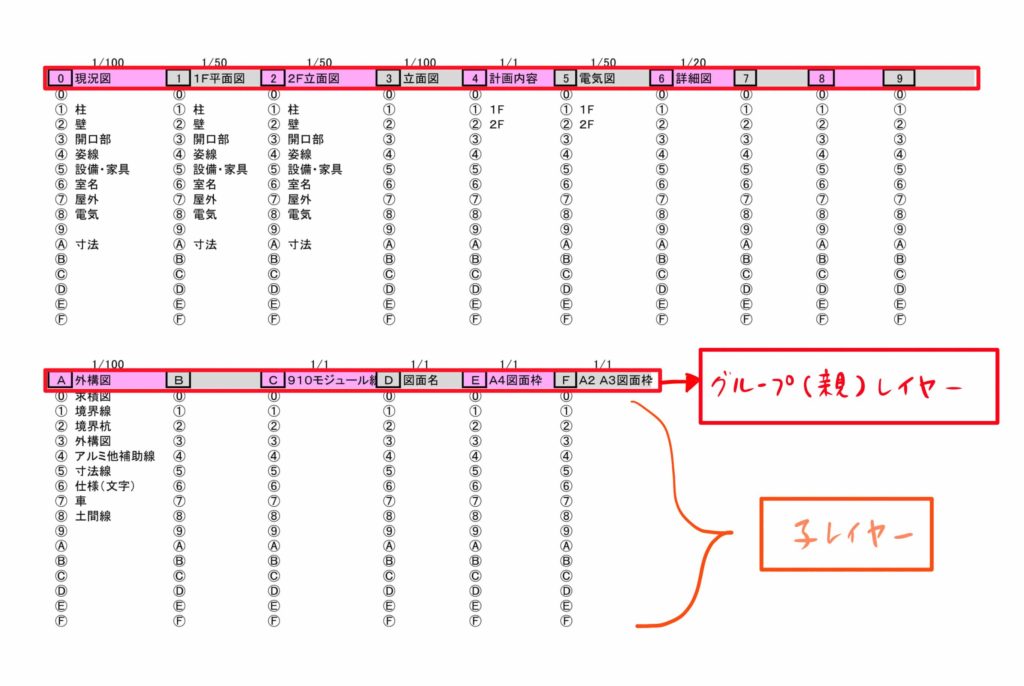
※上記では、EグループレイヤーとFグループレイヤーを図面枠として設定し縮尺は1/1にしています。
例えば、一番最後の「F」グループを図面枠専用に設定しましょう。
図面枠専用のグループレイヤー【1/1】を設定してから、そのグループレイヤーに図面枠を作図してください。
- Fグループの縮尺: 必ず 1/1 に設定します。
- このグループには、図面枠(外枠や表題欄、会社ロゴなど)以外は書かないようにします。

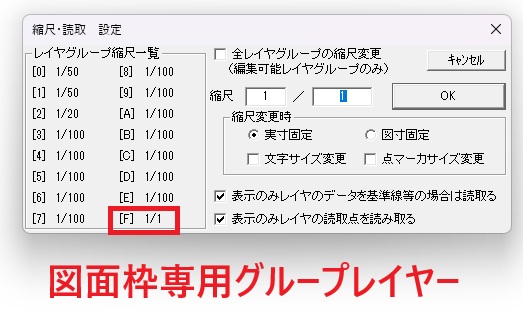
ステップ2:図面本体は別のグループで管理する
平面図や立面図などは、別のグループ(例えば「0」や「1」)に書きます。(ここがキモです)
- ここで、その図面に応じた縮尺(1/50や1/100など)を自由に設定してください。

この設定のメリット
この「グループ分け」をしておけば、中身の図面(0グループなど)の縮尺を何度変更しても、Fグループにある図面枠の大きさは1ミリも変わりません。
プロのワンポイントアドバイス:
図面枠を1/1で作成しておけば、A1サイズでもA3サイズでも、常に「実寸」で管理できるため、印刷時のミスも劇的に減らすことができます。
まとめ
「図面枠がおかしくなった!」と焦る前に、まずはレイヤグループの設定を確認してみてください。
- 図面枠は「Fグループ」などの専用枠へ。
- 図面枠専用グループレイヤーは縮尺は「1/1」で固定。
- 図面本体とはグループを完全に分ける。
この「住み分け」こそが、Jw_cadで効率よく、美しい図面を描くための第一歩です。
ぜひ今日からの作図に取り入れてみてくださいね!
絶対出来る、上手くなる(^^)v
ランチの注文を待つ間に、図面のコツがひとつ掴める
1日わずか5分の積み重ねで、Jw_cadの平面図が描けるようになる最短勉強法を公開しました。
平面図が書けるようになれば立面図も詳細図も矩計図も外構図も習得したも同然です。
コーヒー代(550円~)の投資で、迷わず最短距離でスキルを身につけませんか?
↓↓↓ 【550円から】1日5分で身につくJWCAD練習帳はこちら