
目次
補助線(910モジュール線)を使って木造平面図を楽に作図する方法
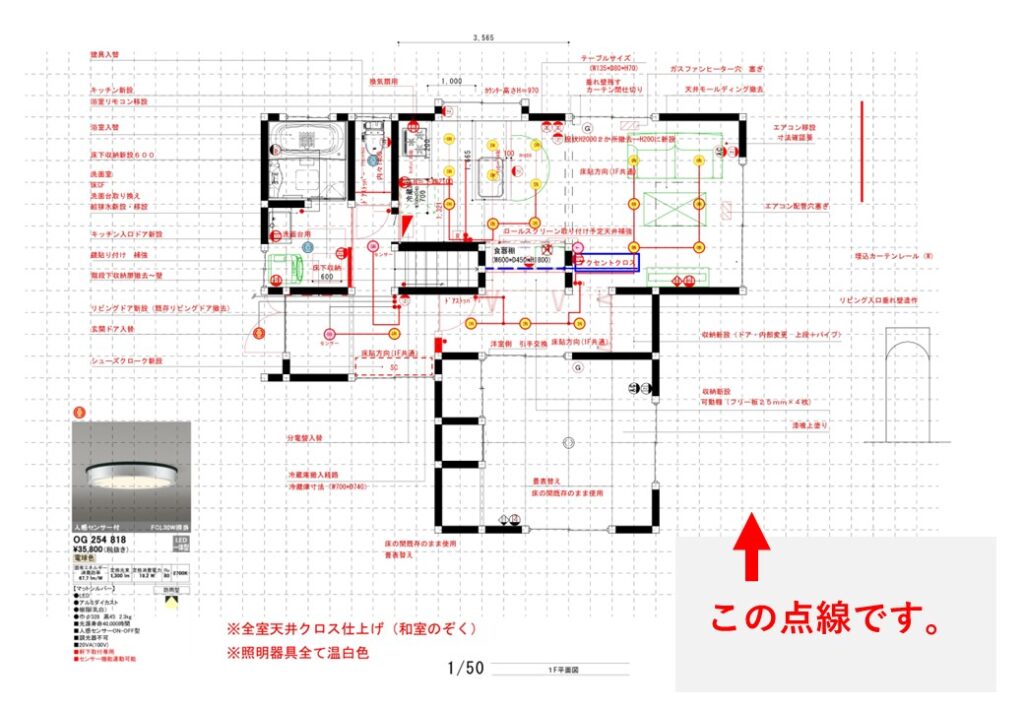
補助線を活用すれば、このような図面が簡単に作図できるようになります。
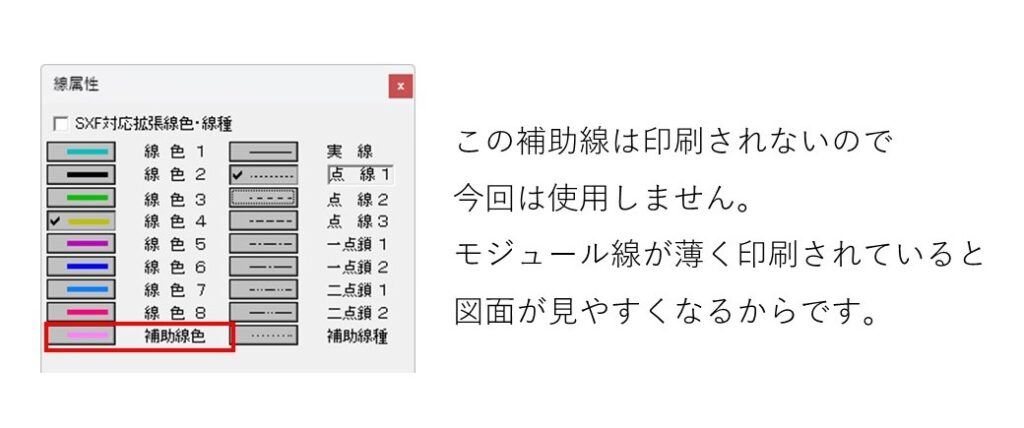
※この補助線色は印刷されないので、今回は利用しません。
補助線を書く前に行う必要な設定
補助線を書く前に3つ必要な設定があります
- 線色と線の太さの設定
- 複線設定
- レイヤー設定
※簡単です。他の作図でも使えますので、ぜひ設定しておいてください
設定1 線色と線の太さの設定
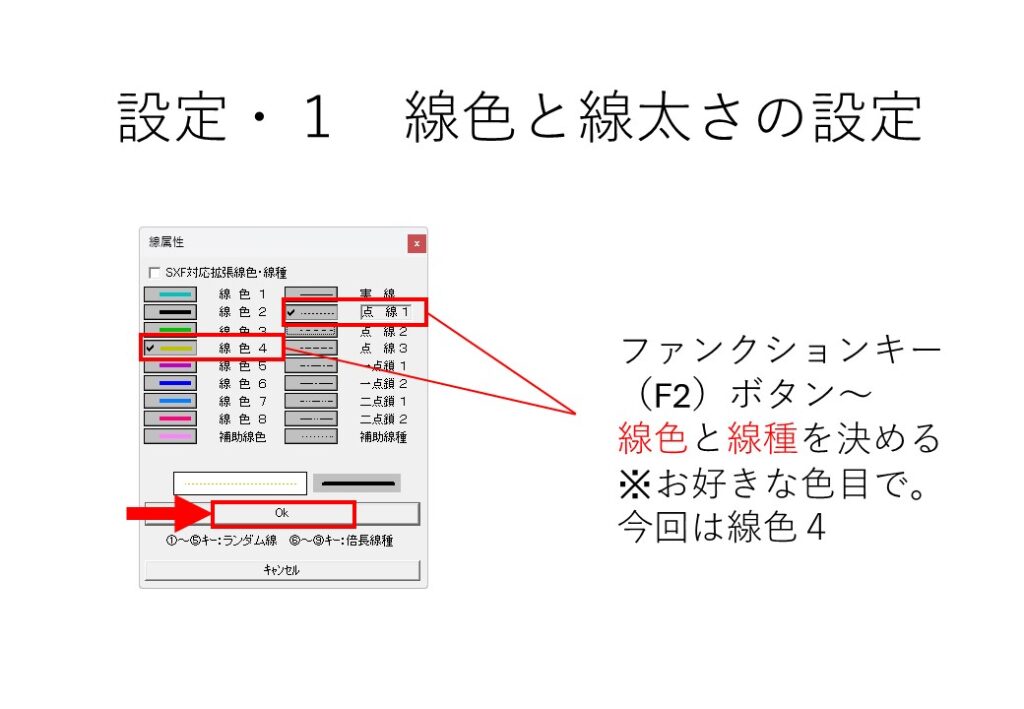
濃い色を使用すると、補助線が邪魔になって本図が作図しにくいので、薄い色を使用するのをお勧めします。
私は線色4を使用しています。
設定2 複線設定
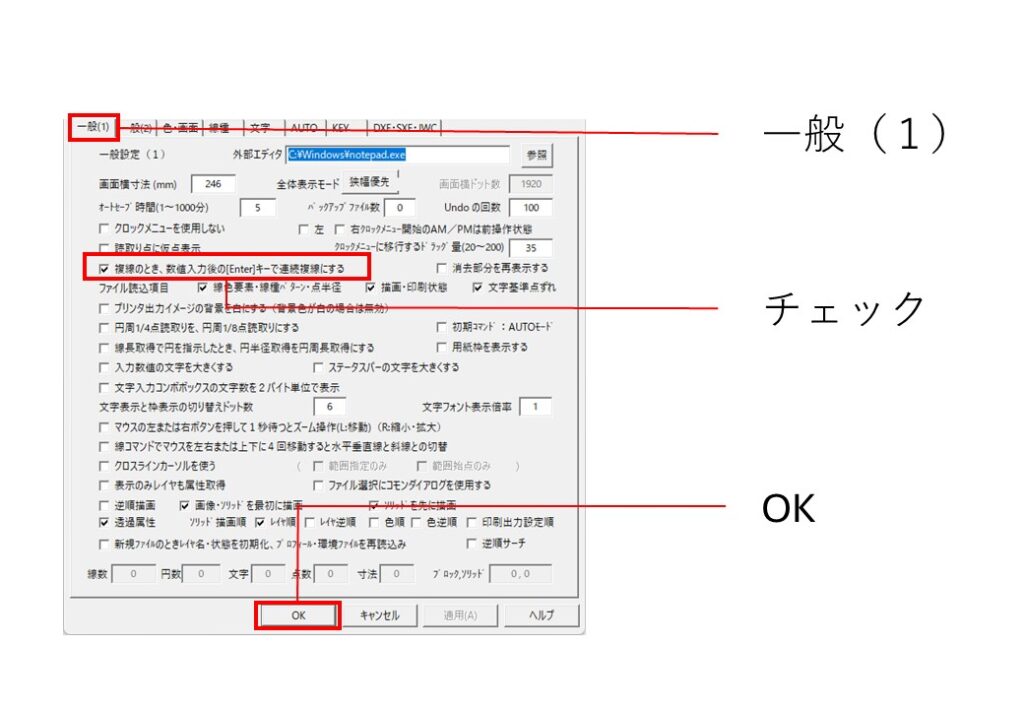
複線コマンドをを利用するので、作図がしやすい設定方法にしておきます。
設定3 レイヤー設定
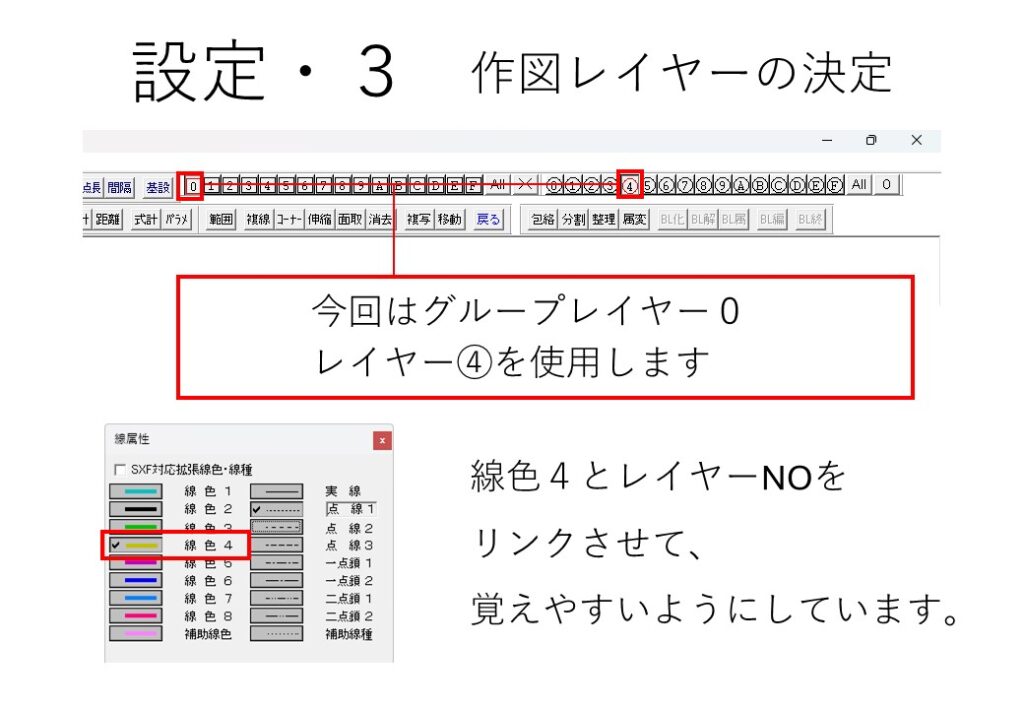
補助線を書くレイヤーを設定しておきます。
※私は線色とレイヤーをリンクするようにしているので、線色4はレイヤー4を使用しています。
補助線の作図方法
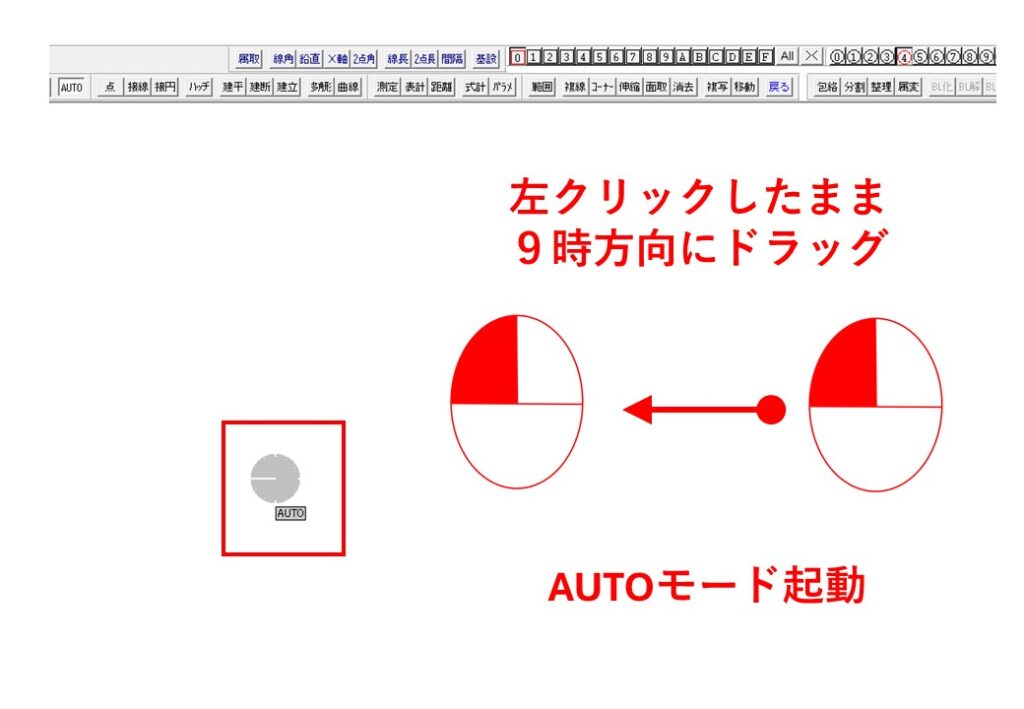
オートモードを起動します
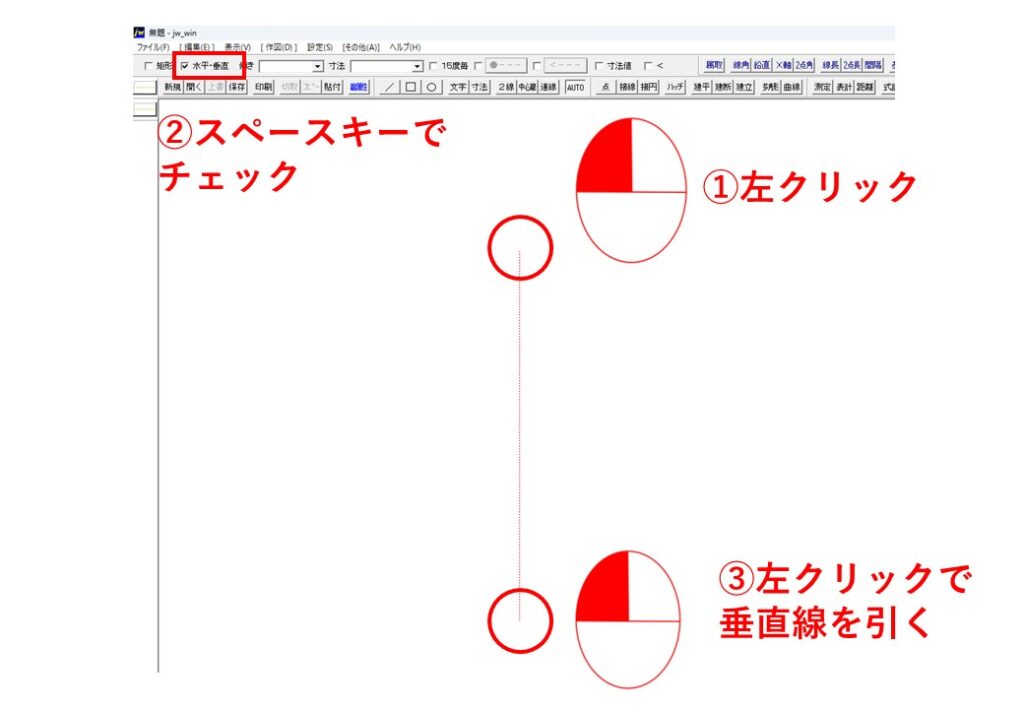
①任意の場所で左クリック。
②スペースキーで水平垂直モードにします。
③適当な長さで垂直線を引きます。
複線コマンドを使って垂直線をコピー
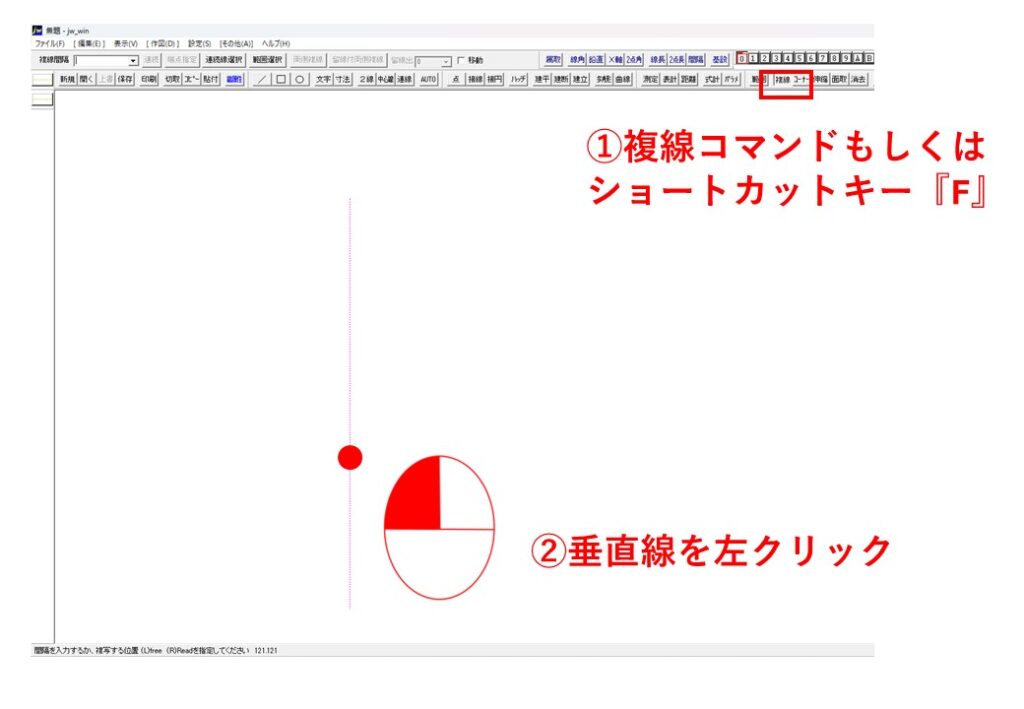
①複線コマンドを起動します。
②先ほど引いた垂直線を左クリックします。
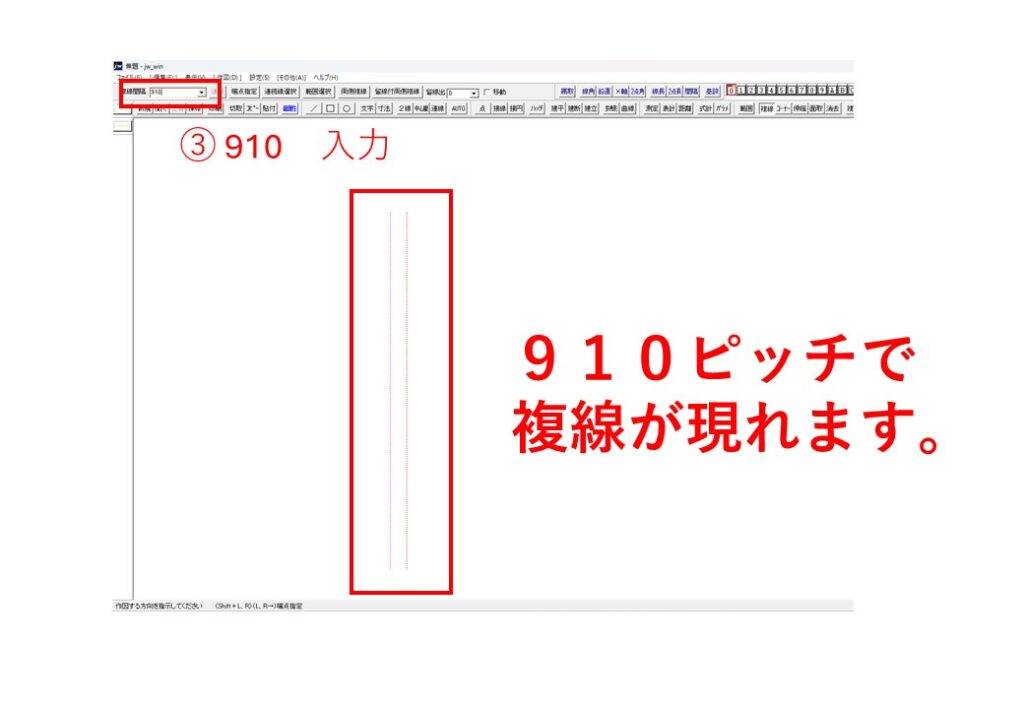
③複線間隔を910と入力します。
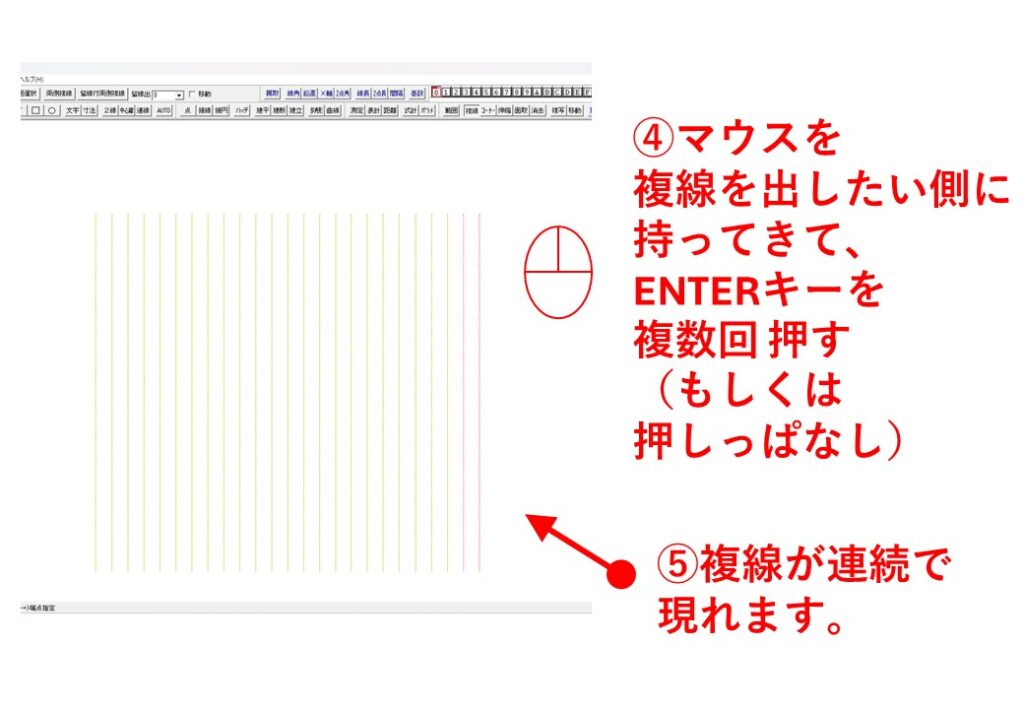
④複線を出現させたい方向にマウスを持って行き、enterキーを押下します。
⑤一度押下するごとに一本の複線が現れますので、何度かenterキーを押下します。
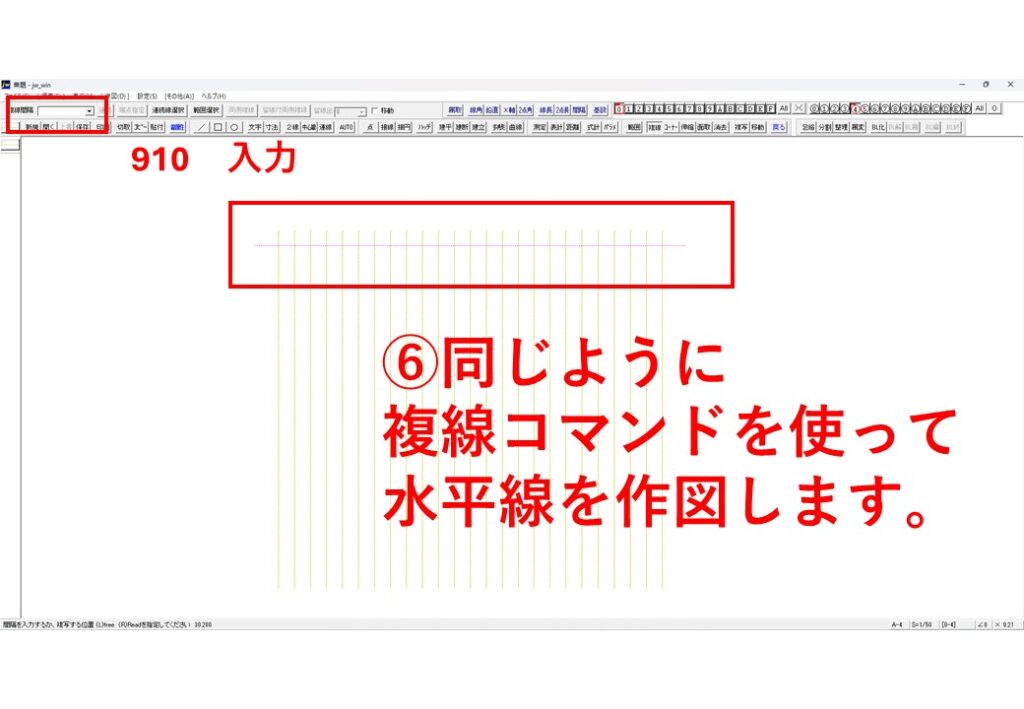
⑥同じように、水平線も複線コマンドを使ってコピーします。
完成です。
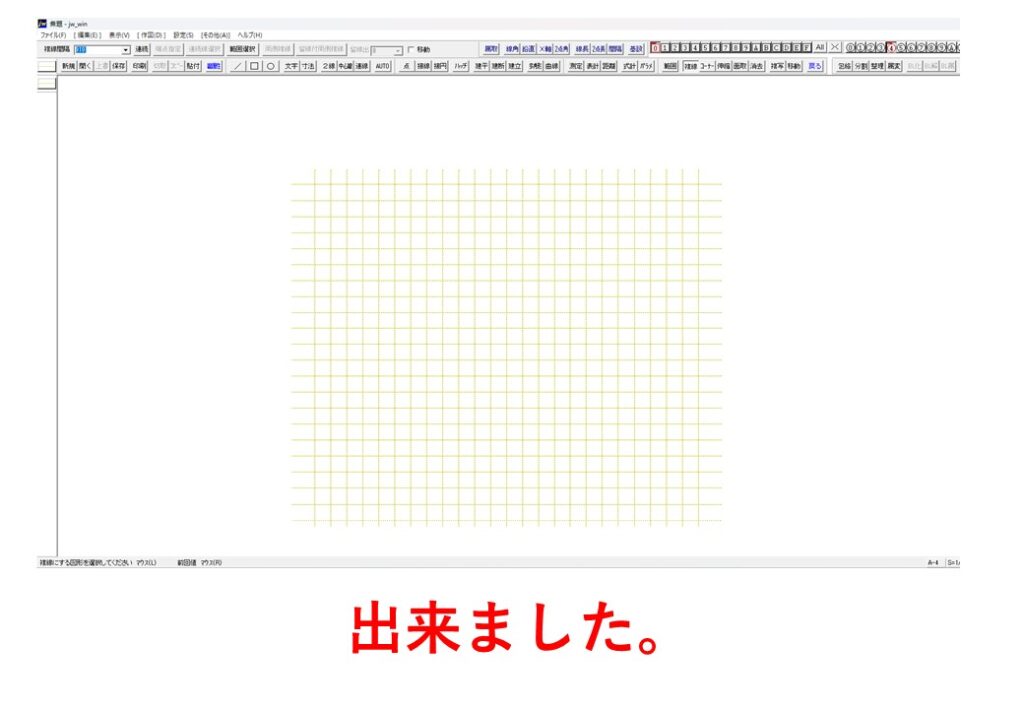
まとめ
モジュール線だけでなく、補助線をうまく活用すれば、時短で作図できるようになります。
ぜひ活用してみてください。
知っているか、知らないか。5分で学べる「差がつく」テクニック
1日わずか5分の積み重ねで、Jw_cadの平面図が描けるようになる最短勉強法を公開しました。
平面図が書けるようになれば立面図も詳細図も矩計図も外構図も習得したも同然です。
コーヒー代(550円~)の投資で、迷わず最短距離でスキルを身につけませんか?
↓↓↓ 【550円から】1日5分で身につくJWCAD練習帳はこちら